

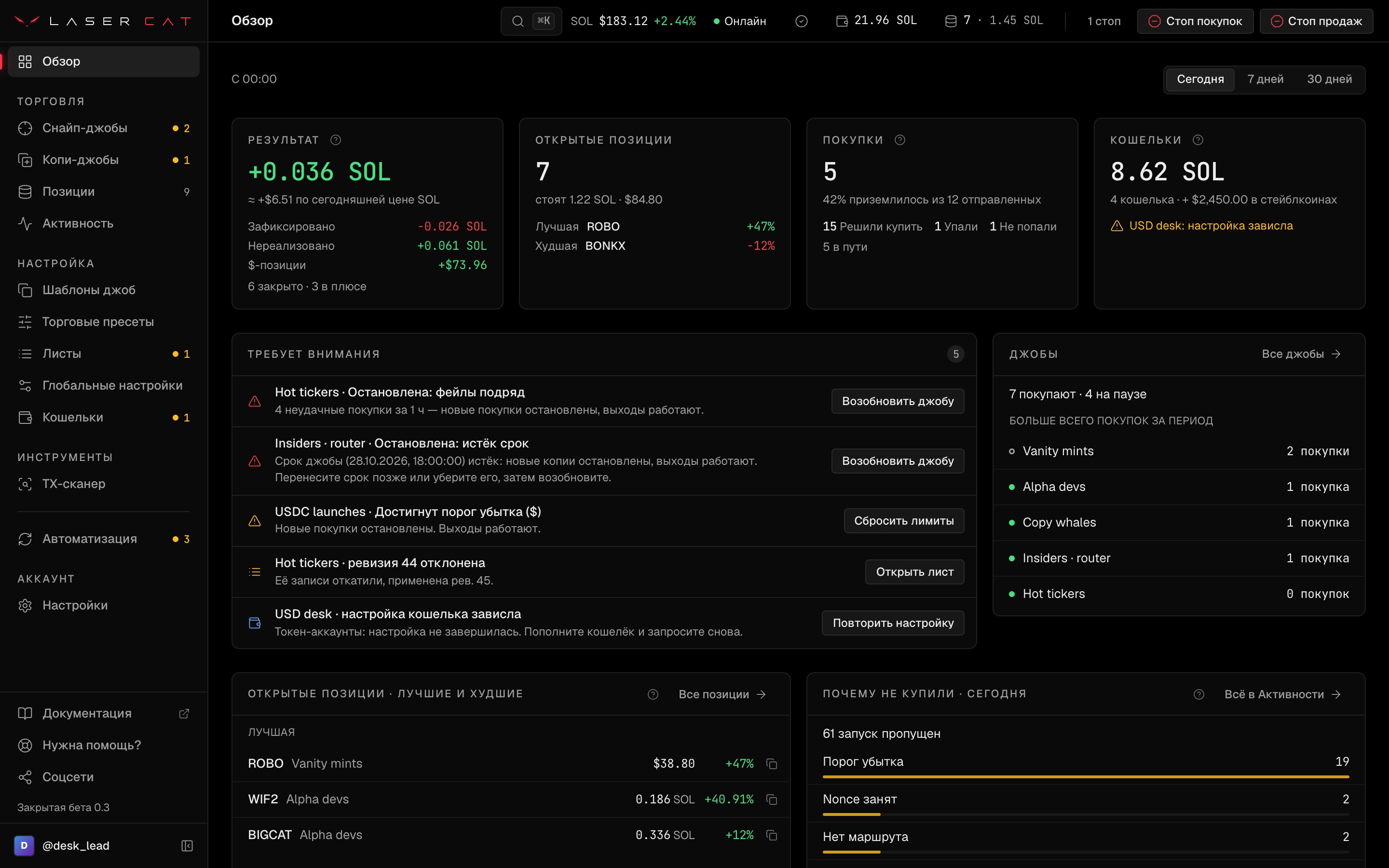
Боковая панель
Если вы состоите в нескольких аккаунтах, вверху боковой панели — переключатель Аккаунт: он показывает аккаунт, в котором вы работаете. С одним аккаунтом его нет. Дальше — страницы, по группам:- Обзор: как идут дела аккаунта за Сегодня, 7 дней или 30 дней: результат, открытые позиции, покупки и кошельки, затем что требует внимания, джобы по покупкам, лучшие и худшие открытые позиции, почему не купили сегодня, последние покупки и продажи и движок.
- Торговля
- Снайп-джобы: все снайп- и LP-джобы с редактором.
- Копи-джобы: джобы, которые повторяют сделки чужих кошельков. См. Копи-джобы.
- Позиции: открытые и закрытые позиции с их выходами и сделками.
- Активность: покупки, пропуски, продажи и ваши действия по мере того, как они происходят. Очистить ленту скрывает всё, что было до этого момента, только для вас; ничего не удаляется. См. Активность.
- Настройка
- Шаблоны джоб: настройки, с которых начинается джоба, и применение их к связанным джобам.
- Торговые пресеты: настройки, которые листы и их записи накладывают поверх джобы.
- Листы: листы девов для снайпа, листы копирования, листы тикеров и блэклисты девов.
- Глобальные настройки: слиппедж, комиссии и маршрут один раз для всех джоб, которые им следуют. См. Глобальные настройки.
- Кошельки: кошельки, балансы и настройка; wrap, unwrap и вывод.
- Инструменты
- TX-сканер: как прошёл вход и какую настройку поменять. См. TX-сканер.
- Автоматизация: что система поменяла сама: остановленные джобы, лимиты, убранные и забаненные девы. Видят только админы аккаунта.
- Аккаунт
- Настройки: ваш аккаунт, а также язык, тема, вид панели и уведомления о сделках в этом браузере.
Верхняя панель

- Название страницы и короткая сводка рядом с ним, например: Снайп-джобы — «8» (число джоб), Позиции — «5 открытых», Активность — открытый вид.
- Перейти… (⌘K): введите страницу, джобу, лист или настройку и перейдите туда.
- SOL: цена SOL и её изменение за 24 ч. Только для справки: по этой цене ничего не считается. Устаревшая цена показывается бледнее. В узком окне изменение за 24 ч прячется и остаётся только в подсказке.
- Состояние движка одним словом: Онлайн — работает; На паузе — пока ничего не покупает (выходы идут); Офлайн — не работает; Задержка — обновлений давно не было, поэтому сохранения могут применяться дольше; Подключение — ждём первое обновление. Наведите, чтобы узнать почему; нажмите, чтобы увидеть подробности.
- Индикатор сохранений: Сохранено, когда всё сохранённое применено; Сохраняем и число, пока сохранения в пути; Отклонено: и число, если какое-то отклонили. Нажмите, чтобы открыть Последние сохранения: см. Сохранение изменений.
- Значок кошельков: сколько держат активные кошельки, в SOL: их SOL, WSOL и стейблкоины вместе. Нажмите, чтобы открыть Кошельки · N: итог, затем строку на каждый кошелёк, которая раскрывает его балансы, и Все кошельки. Если кошельков ещё нет, трейдер и админ аккаунта найдут там Сгенерировать кошелёк. См. Балансы.
- Значок позиций: сколько позиций открыто и сколько в них. Нажмите, чтобы увидеть В позициях, Уже зафиксировано и последние позиции.
- Действующие стопы, например 2 стопа: нажмите, чтобы открыть список и снять стоп там. См. Стопы.
- Стоп покупок и Стоп продаж: выберите Аккаунт или Кошелёк (а для стопа продаж ещё и Монета) и подтвердите. Стоп действует сразу. Кнопка становится Покупки: стоп или Продажи: стоп с кнопкой Снять; возобновление займёт около 10 сек.
Наблюдатели не могут останавливать и возобновлять торговлю.
Два вида панели
Снайп-джобы, Копи-джобы, Позиции, Шаблоны джоб, Торговые пресеты и Листы бывают в двух видах. Выберите свой в Настройки → Интерфейс → Вид панели:- Classic (по умолчанию): таблицы на всю страницу, правка в большом окне — как в привычных снайпер-ботах. Клик по строке открывает её; карандаш у названия или суммы правит их прямо в строке.
- LaserCat: список слева, настройки рядом.
Меню профиля
Внизу боковой панели — ваше фото из Telegram (или инициалы) и имя пользователя. Нажмите, чтобы увидеть аккаунт и роль, язык, Что нового, Настройки, Выйти и Выйти на всех устройствах.Горячие клавиши
На Mac нажимайте ⌘, на других системах — Ctrl.
Буквенные клавиши не срабатывают, пока вы вводите текст в поле. Подсказки клавиш показаны под списком.
На телефоне
На телефоне вместо боковой панели внизу экрана — панель вкладок: Обзор, Снайп-джобы, Позиции, Активность и Ещё. В Ещё — цена SOL, переключатель Аккаунт, если аккаунтов несколько, Балансы кошельков, остальные страницы, Нужна помощь? (первой в нём — Документация), Соцсети, Язык, версия панели (открывает Что нового), Выйти и Выйти на всех устройствах. В верхней панели остаются название страницы, поиск, состояние движка и две кнопки стопа: значок, а под ним Покупки или Продажи. Индикатор сохранений виден, только пока сохранение в пути или если его отклонили. У открытого элемента есть стрелка назад. На планшете боковая панель показывает только значки, а список показывает либо сам список, либо открытый элемент.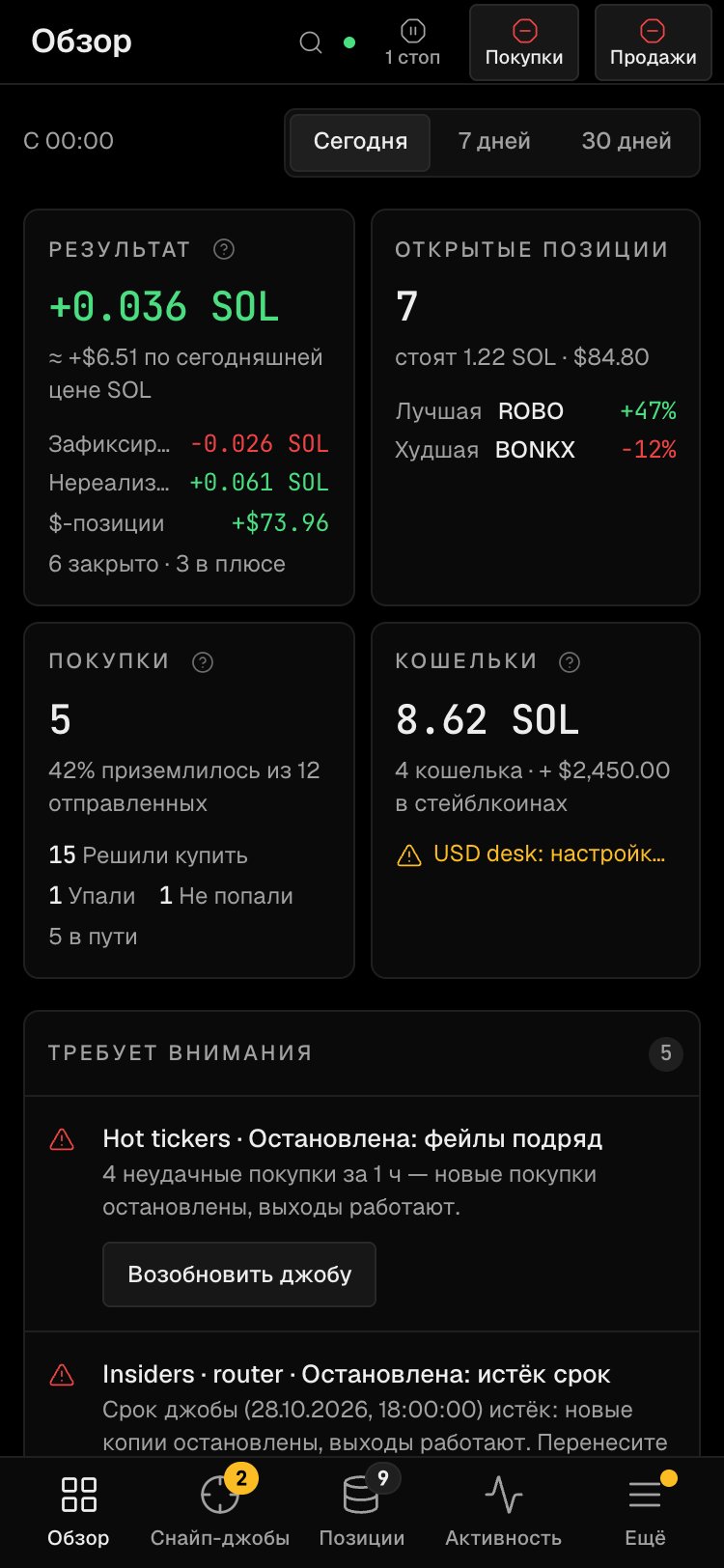
Что дальше
Сохранение изменений
Панель сохранения, проверка и последние сохранения.
Настройки интерфейса
Язык, тема и уведомления о сделках.