

Кошельки добавляют трейдер и админ аккаунта. Наблюдатель видит «Наблюдатели не могут добавлять кошельки.»
Сгенерировать или импортировать
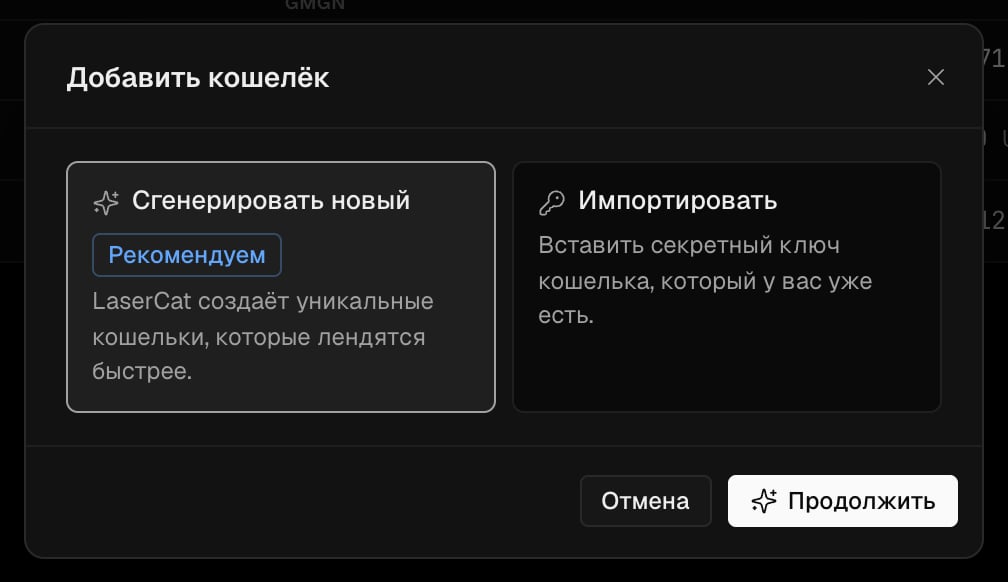
Откройте Кошельки и нажмите Добавить кошелёк. Окно Добавить кошелёк предлагает два варианта:- Сгенерировать новый — с пометкой Рекомендуем, выбран по умолчанию: «LaserCat создаёт уникальные кошельки, которые лендятся быстрее.»
- Импортировать — «Вставить секретный ключ кошелька, который у вас уже есть.»
Значок «Оптимизирован»
У сгенерированного кошелька рядом с названием стоит значок Оптимизирован — на странице кошельков и в окне добавления. Подсказка значка: «LaserCat создаёт уникальные кошельки, которые лендятся быстрее.» Если вы импортируете ключ неоптимизированного кошелька, окно скажет «Этот кошелёк не оптимизирован.» и предложит Сгенерировать новый. Добавить импортированный кошелёк всё равно можно. Как потом перенести с него джобы — в разделе Перенос джоб.Сохраните секретный ключ
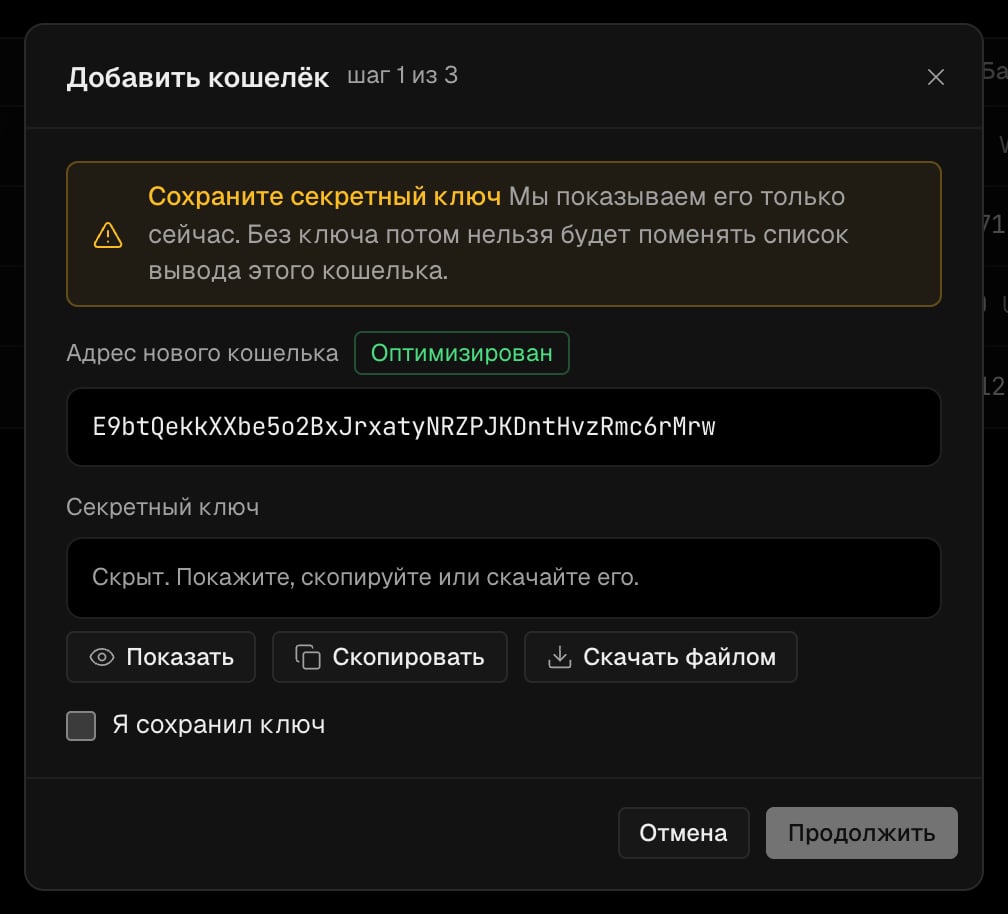
Ключ сгенерированного кошелька показывается один раз, на первом шаге. Окно предупреждает: Сохраните секретный ключ — «Мы показываем его только сейчас. Без ключа потом нельзя будет поменять список вывода этого кошелька.» Под Адрес нового кошелька поле Секретный ключ скрыто, пока вы его не откроете:- Показать выводит ключ на экран, Скрыть снова прячет.
- Скопировать кладёт его в буфер обмена. Если браузер не даёт, панель скажет: «Браузер не даёт скопировать. Покажите ключ или скачайте его файлом.»
- Скачать файлом сохраняет
lasercat-wallet-<address>.txt, в имени файла — адрес кошелька. В файле ключ текстом в base58, в том виде, который принимает Импортировать.
Импорт ключа
Вставьте ключ в поле Секретный ключ: «Base58 или массив [..] из файла Solana CLI. Нигде не хранится и не пишется в логи.» Сид-фразы не поддерживаются. Поле стоит на том же шаге, что и настройки кошелька (ниже). Ключ читается, когда вы нажимаете Продолжить (или Enter в поле), и сразу открывается подтверждение. Если вернуться кнопкой Назад или какое-то поле сначала нужно исправить, на шаге вместо поля видно Ключ прочитан и адрес кошелька; Сменить ключ позволяет вставить другой.Название и настройки
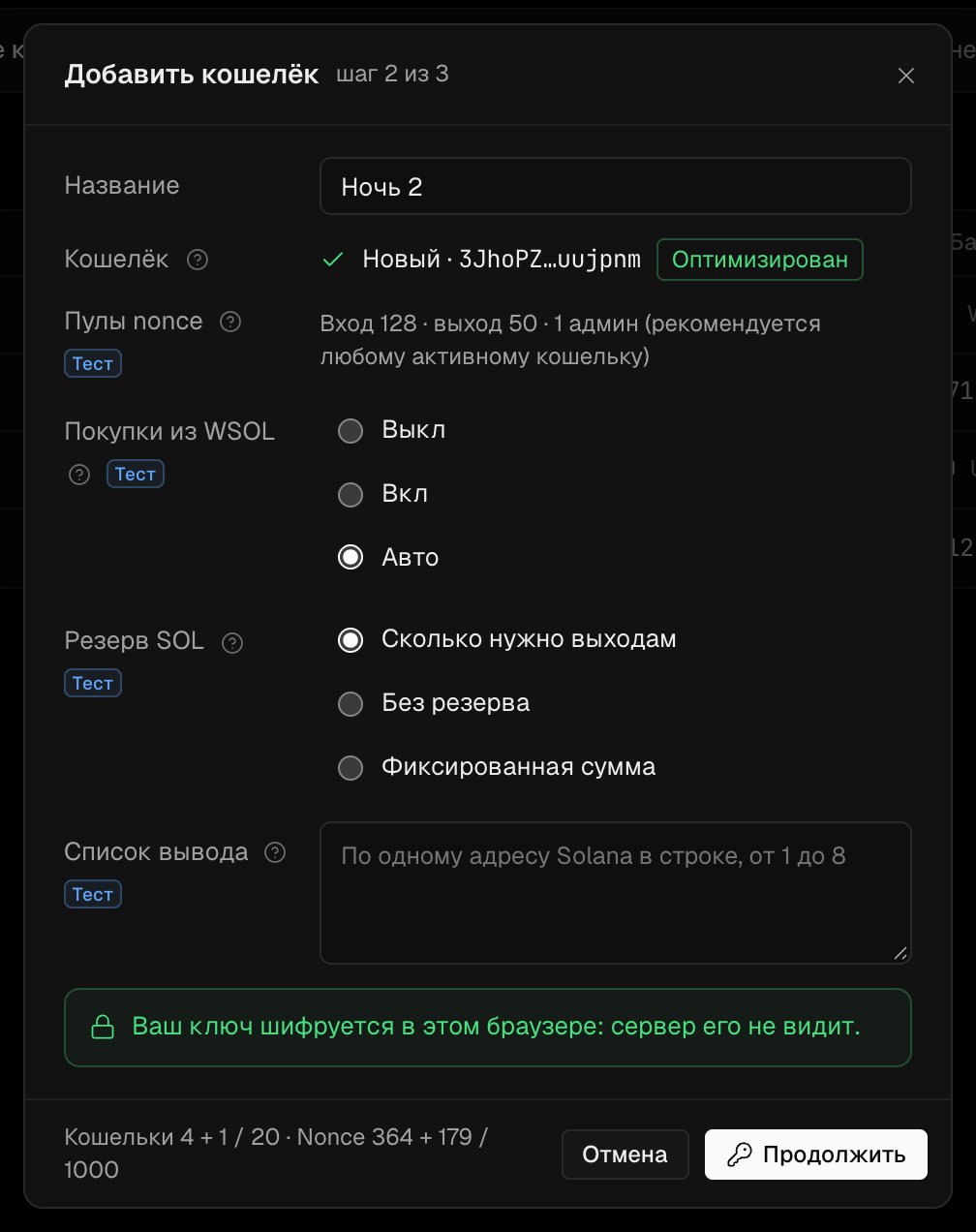
На следующем шаге — настройки кошелька (при импорте — на шаге с полем Секретный ключ). Значок ? у поля объясняет его:
Внизу окна видно, сколько кошельков и nonce будет у аккаунта вместе с этим кошельком, например «Кошельки 4 + 1 / 20 · Nonce 716 + 179 / 1000». Нажмите Продолжить.
Новый кошелёк должен уложиться в лимиты аккаунта, а если не укладывается, Продолжить скажет почему:
- Все кошельки аккаунта заняты: «У аккаунта 20 из 20 кошельков: сначала отправьте один в архив.»
- В лимите nonce нет места ещё для одного кошелька с полными пулами, например «Нет места ещё для одного кошелька с полными пулами: ему нужно 179 nonce, а свободно 105 из 1000.» Пулы меньше не становятся. Поднять лимит nonce аккаунта может LaserCat — напишите команде LaserCat.
Проверка и добавление
На последнем шаге — полный адрес под Адрес нового кошелька (при импорте — Это ваш адрес?), пулы, режим покупок из WSOL и резерв, если вы его меняли. Если задан список вывода, видны все его адреса: «Подписывается в этом порядке ключом этого кошелька как список вывода версии 1. Проверьте каждый символ.» Нажмите Да, подписать и добавить. Панель показывает каждый шаг подписи и добавления. Если шаг не прошёл, она скажет, что пошло не так и было ли что-то отправлено.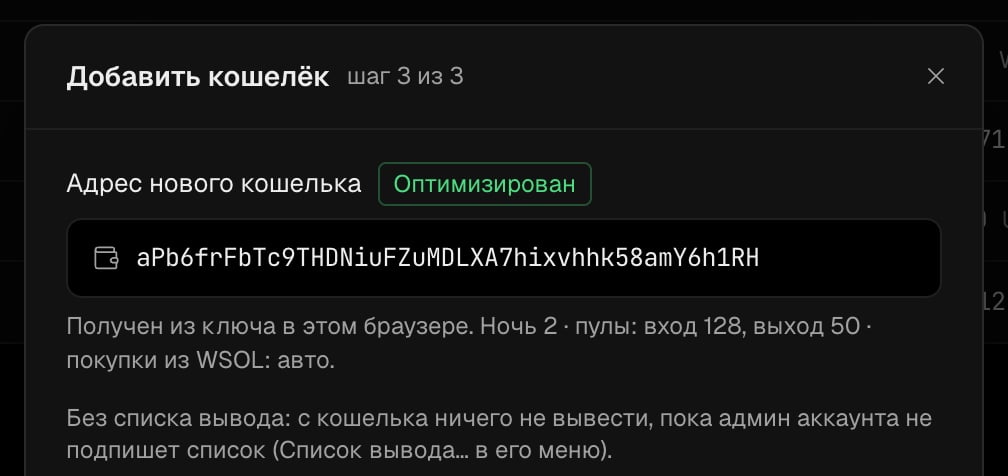
Что дальше
Пополните новый кошелёк SOL: из его SOL платятся покупки, комиссии и рента, которую держат его nonce. Пока на нём не хватает SOL для начала, у него статус Ждёт пополнения, а подсказка говорит, сколько отправить: «Настройка начнётся, когда на кошельке будет 0.00171188 SOL. Примерно 0.2 SOL хватит на его 178 nonce и настройку: отправьте столько сразу.» Дальше, пока LaserCat готовит кошелёк, у него статус Настройка…, а потом — Готов. Если настройка застрянет, страница попросит пополнить кошелёк и повторить настройку. См. Состояния кошелька. Если вы сгенерировали кошелёк, когда джобы работают на неоптимизированных кошельках, последний шаг предложит Перенести джобы: «Он настраивается. 3 джобы работают на неоптимизированных кошельках — перенесите их сюда, когда настройка закончится.»Дальше
Балансы
SOL, WSOL и доллары, покупки из WSOL и резерв SOL.
Состояния кошелька
Ждёт пополнения, настройка, готов, отозван, в архиве и пулы nonce.
Список вывода и средства
Куда можно выводить и как переводить средства.
Перенос джоб
Перенесите джобы на оптимизированный кошелёк.