

Первые шаги на Обзоре
У нового аккаунта на Обзоре есть карточка Первые шаги. Она ведёт по тем же шагам, что и этот гайд, по одному: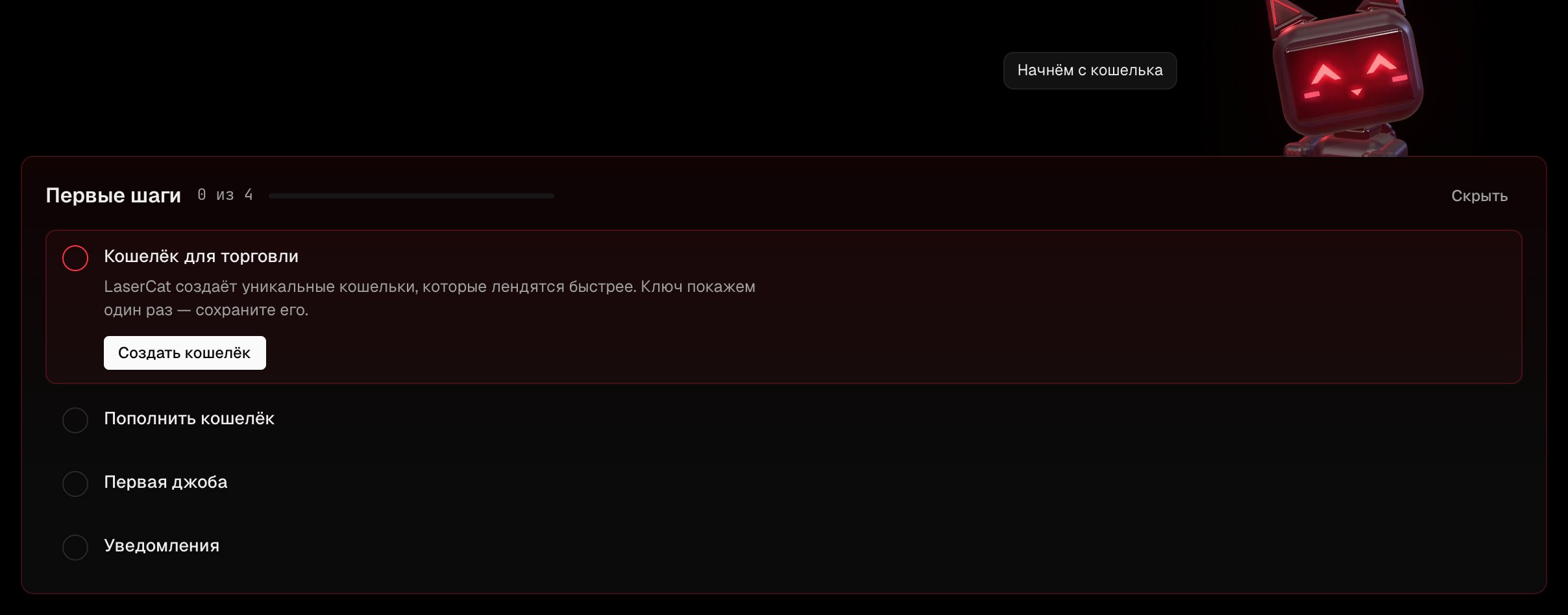
По шагам
1
Сгенерируйте кошелёк и сохраните ключ
На странице Кошельки нажмите Добавить кошелёк, выберите Сгенерировать новый (Рекомендуем) и нажмите Продолжить. Сгенерированный кошелёк получает метку Оптимизирован: LaserCat создаёт уникальные кошельки, которые лендятся быстрее.Сохраните секретный ключ сразу: его показывают только один раз, и LaserCat не сможет показать его снова. Нажмите Показать, Скопировать или Скачать файлом, отметьте Я сохранил ключ и нажмите Продолжить. Без ключа потом нельзя будет поменять список вывода кошелька.Задайте кошельку Название и нажмите Продолжить. Пулы nonce выбирать не нужно: у каждого кошелька полные пулы — 128 на вход, 50 на выход и 1 админский. Проверьте адрес и нажмите Да, подписать и добавить.См. Добавить кошелёк.
2
Пополните его SOL
Скопируйте адрес кошелька на странице Кошельки и отправьте на него SOL. Около 0.2 SOL уйдёт на nonce и настройку: отправьте их сразу, плюс то, на что кошелёк будет покупать. Пока на кошельке не хватает SOL для старта, он показывает Ждёт пополнения; затем, пока идёт настройка, — Настройка…, потом — Готов. Если настройка застряла, страница кошельков об этом скажет: пополните кошелёк и нажмите Повторить настройку.См. Балансы.
3
Подпишите список вывода (необязательно)
Только для админа аккаунта.
4
Создайте джобу
На странице Снайп-джобы нажмите Новая снайп-джоба (или клавишу
N). Пока джоб нет, Из рецепта создаёт готовую в один шаг: см. Создать джобу.- Выберите режим: Поток, Тикеры, Вайтлист, Один дев или Минты. Поток доступен по запросу: см. Режимы джобы.
- Заполните название, Кошелёк, Шаблон и то, что нужно режиму, например листы девов для снайпа у вайтлист-джобы.
- Нажмите Создать джобу.
5
Проверьте её, потом включите
Прежде чем включать джобу, проверьте сумму на вкладке Покупка и выходы на вкладке Выходы.Админ аккаунта видит Джоба создана с кнопкой Включить. Трейдер вместо этого сразу попадает на страницу новой джобы: выберите Активна в переключателе состояния вверху джобы. Включение занимает около 10 сек.См. Состояния джобы.
6
Следите за активностью и позициями
На странице Активность покупки, пропуски, продажи и ваши действия появляются по мере того, как происходят. Когда джоба купит, позиция появится на странице Позиции, а трейдеры и админы аккаунта получат уведомление в Telegram.См. Активность, Позиции и Уведомления.
Что дальше
Основные понятия
Джобы, позиции, движок и когда применяются изменения.
Сохранение изменений
Как правку проверяют, сохраняют и применяют.