

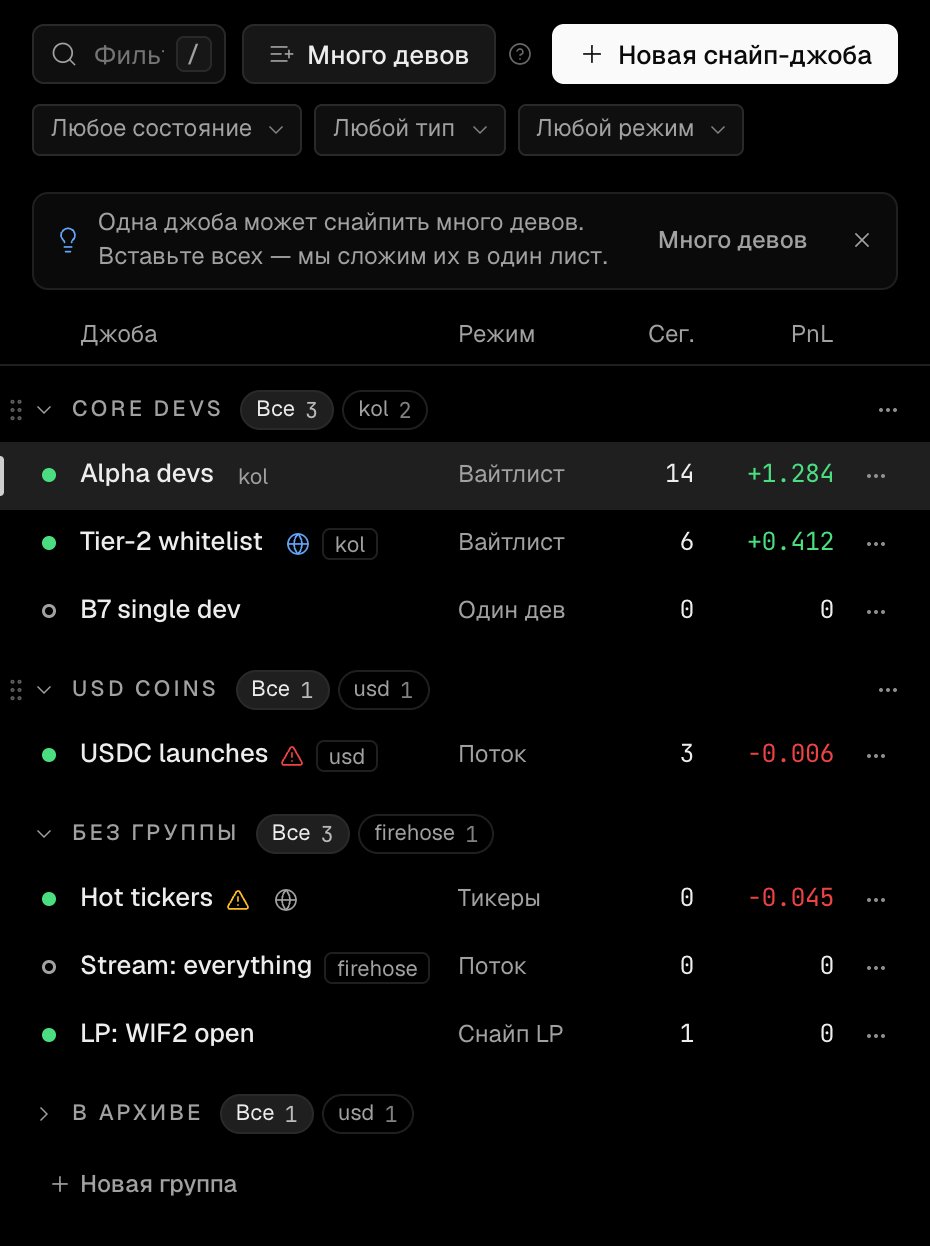
Список джоб
Общее для обоих видов:- Поиск: Фильтр джоб (клавиша /) находит джобу по названию, режиму или кошельку.
- Фильтры: Любое состояние, Любой тип (Снайп, Снайп LP) и Любой режим; после выбора фильтр показывает выбранное. Сбросить их очищает.
- Разделы: по одному на каждую группу, в вашем порядке, затем Без группы, затем В архиве. Нажмите на заголовок раздела, чтобы свернуть его. В архиве сначала свёрнут; его джобы только для чтения.
- Пометка глобальных настроек: после названия джобы — Глобальные, если она берёт глобальные настройки во всех группах, или, например, Свои: комиссии покупки, если часть настроек у неё свои. См. Глобальные настройки.
- Меню строки: ⋯ строки или правый клик по ней: Переименовать (LaserCat) или Открыть и Изменить (Classic), Дублировать…, Включить или Пауза, Перенести в группу и Удалить джобу…. У строк наблюдателя и у джоб в архиве меню нет.
Вид LaserCat
- Столбцы: точка состояния, Джоба, Режим, Кошелёк, Сег. (покупки в окне лимитов) и PnL (зафиксированный PnL в окне лимитов: в SOL или в $ для джобы только на USD-монетах). В узком окне каждая джоба занимает две строки.
- Значки в строке: в широком списке перед ⋯ строки есть значок паузы или запуска и Дублировать….
- Пометки: значок предупреждения после джобы, которой нужны вы, например Стоп: макс. покупок или отклонённое сохранение, и точка у несохранённых изменений. Пункт «Снайп-джобы» в боковой панели считает джобы, которым нужны вы.
- Клавиши: J и K переходят между джобами, 1–5 переключают вкладки редактора, ⌘S (Ctrl+S) сохраняет, ⌘K (Ctrl+K) переходит куда угодно.
Вид Classic
Таблица на всю страницу, по строке на джобу. Клик по строке открывает страницу джобы; Изменить открывает её редактор в большом окне.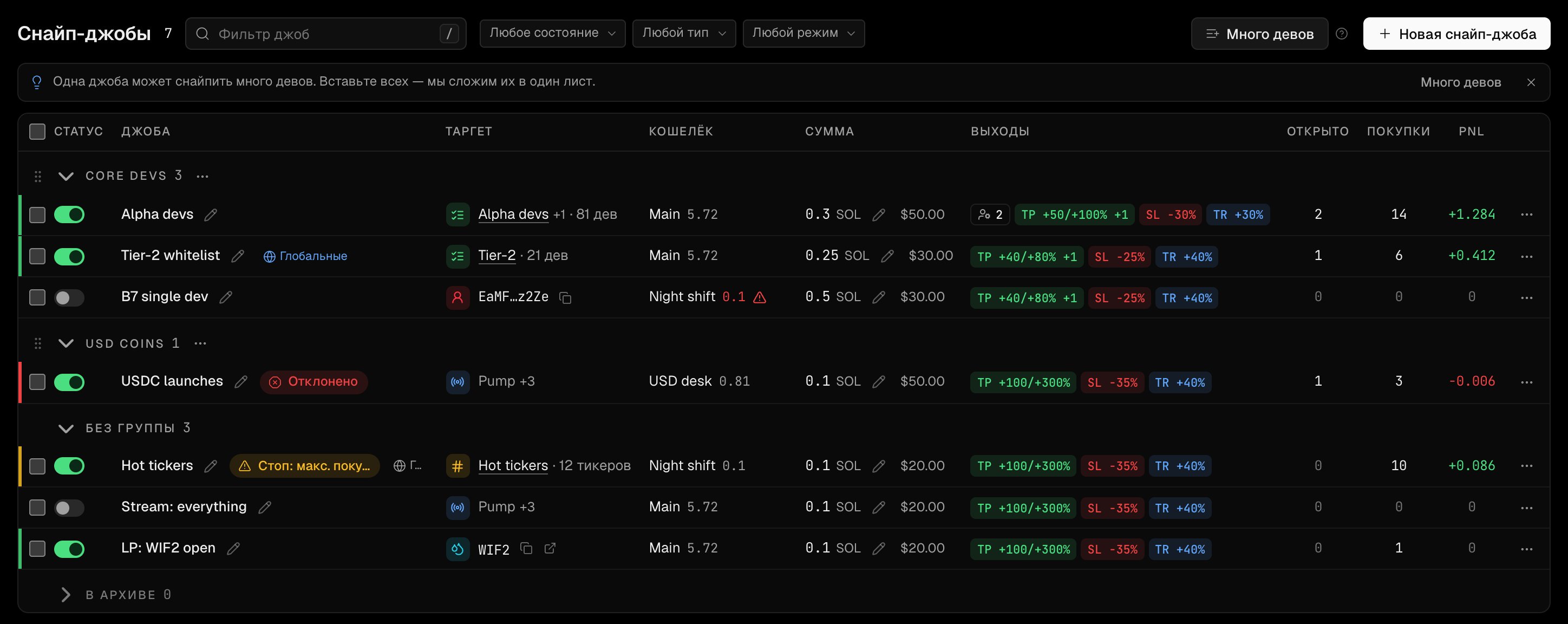
Если джоба покупает из листов девов для снайпа, где у записей свои настройки, её выходы начинаются со значка и числа
таких записей. Его подсказка говорит, что сумма и выходы в строке — джобы: дев получает их, только если ни он, ни его
пресеты не задают своих. Нажмите на значок, чтобы открыть первый такой лист на этих записях. См. Записи.
В широкой таблице Изменить и Дублировать… стоят значками перед ⋯ строки.
На странице джобы — её состояние, режим, группа, «сумма на покупку · кошелёк название», переключатель, Изменить
и ⋯. Ниже — PnL, Покупок сегодня и Открытые позиции, затем вкладки Позиции (её открытые позиции),
Решения, Использованные девы и Результаты девов: см. Девы джобы. Снайп-джобы со стрелкой
назад возвращают к таблице.
Группы
Трейдер или админ аккаунта. У наблюдателя нет кнопки Новая группа, меню группы и переноса джоб: поле Группа неактивно.
- Создать: Новая группа внизу списка, затем название и Создать группу.
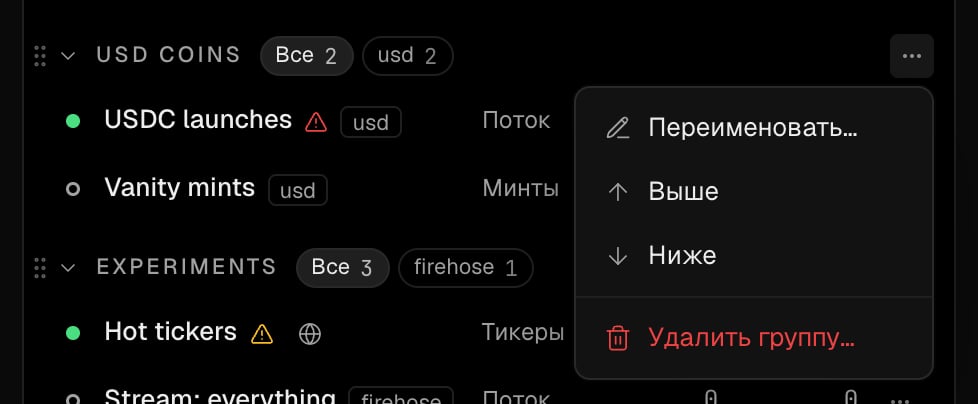
- Меню группы (⋯ в её заголовке): Переименовать…, Выше, Ниже и Удалить группу….
- Перенести джобу в группу: перетащите её строку в группу, выберите в поле Группа вверху джобы, ⋯ → Перенести в группу у джобы или выделите джобы и нажмите В группу….
- Поменять порядок групп: перетащите группу за ручку (⋮⋮) рядом с названием; линия покажет, куда она встанет. С клавиатуры — Alt+↑ / Alt+↓ на ручке или Выше / Ниже в её меню.
Метки
В виде LaserCat метки джобы видны маленькими плашками после её названия.- В заголовке каждой группы — Все и метки её джоб, у каждой счётчик. Нажмите на метку, чтобы оставить в группе только её джобы; нажмите ещё раз или на Все, чтобы вернуть все. В группе выбирается одна метка за раз.
- Если меток больше 8, +N раскрывает остальные, а Меньше сворачивает их обратно.
- Выбор сохраняется, пока вы открываете другие джобы.
Массовые действия
Трейдер или админ аккаунта. У наблюдателя нет флажков.
1
Выберите джобы
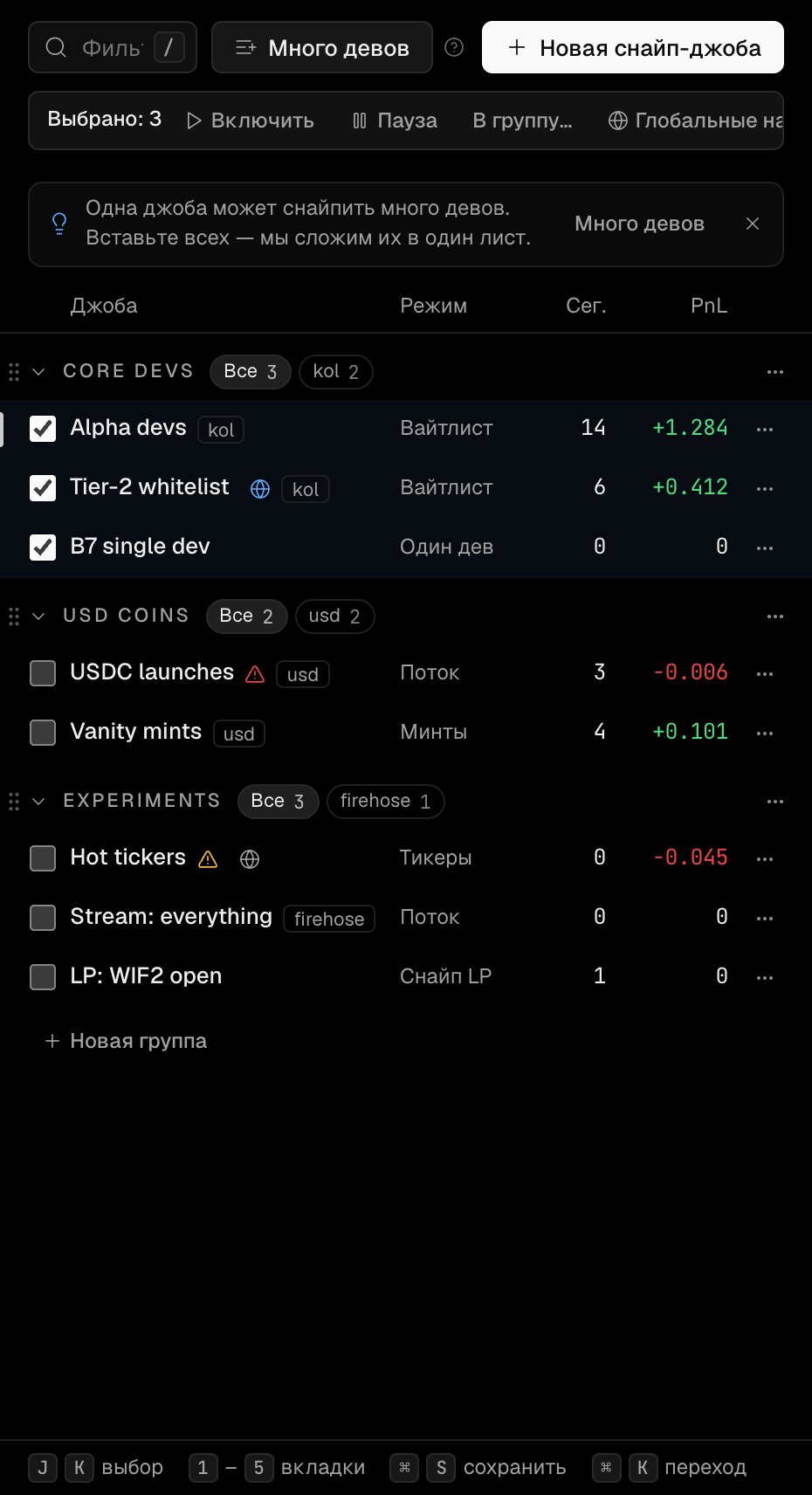
Отметьте флажок у каждой джобы. В виде LaserCat ⌘-клик или Ctrl-клик добавляет джобу, Shift-клик выбирает диапазон, а в узком окне нажмите на точку джобы. Джобы в архиве выбрать нельзя.
2
Выберите действие
На панели — сколько выбрано и Включить, Пауза, В группу…, а если у аккаунта есть глобальные настройки, ещё Глобальные настройки… (см. Глобальные настройки). В виде Classic панель внизу страницы, и на ней есть ещё Удалить…. ✕, а в виде Classic и Esc, снимает выделение.
3
Проверьте результат
Сообщение подведёт итог, например «3 джобы → На паузе · применено». Если какие-то джобы не переключились, плашка скажет «Состояние: переключились не все джобы» и покажет каждую с причиной: «изменена за это время» или «отклонено». Повторить конфликтные пробует изменённые ещё раз.
Ссылка на шаблон
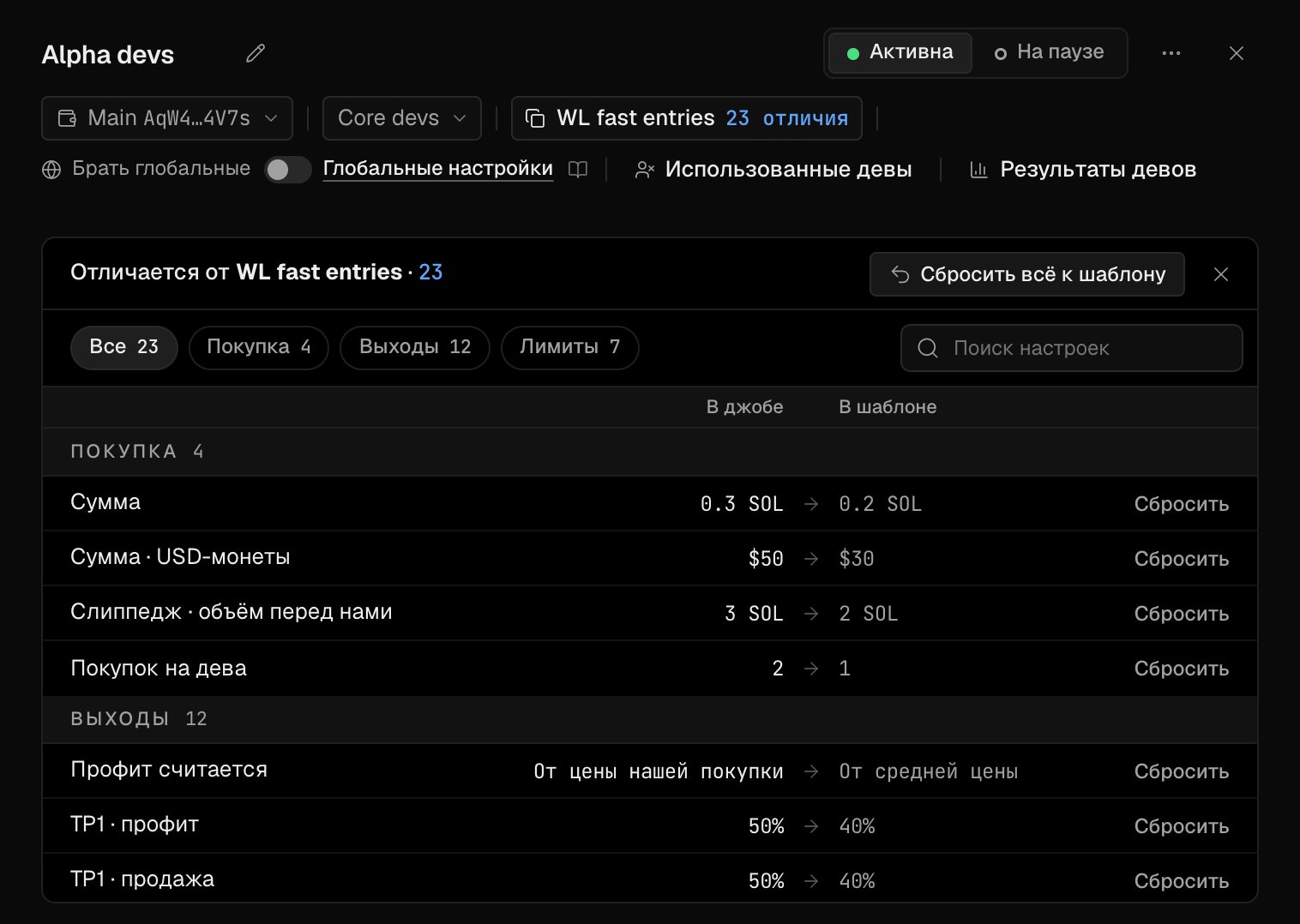
Снайп-джоба, созданная из шаблона, показывает вверху своего редактора ссылку: название шаблона и совпадает или число отличий.- Наведите на неё. Для шаблона Core она скажет Совпадает с «Core» («Все настройки из шаблона совпадают») или, например, Отличаются от «Core»: 3 настройки со счётом по вкладкам: «Сравните построчно, сбросьте одну настройку или все».
- Нажмите на неё, чтобы открыть панель отличий, например «Отличается от Core · 3»: плашки по вкладкам, поиск и каждая настройка со значением джобы и значением шаблона.
- Сбросить возвращает одну настройку к шаблону, Сбросить всё к шаблону — все. Сброшенная строка остаётся зачёркнутой, с кнопкой Вернуть, пока вы не сохраните. Затем сохраните джобу как обычно. Наблюдатель видит отличия без кнопок Сбросить.
Дальше
Шаблоны
Держите настройки в одном месте и применяйте их к джобам.
Состояния джобы
Что делает каждое состояние и сколько длится переключение.