

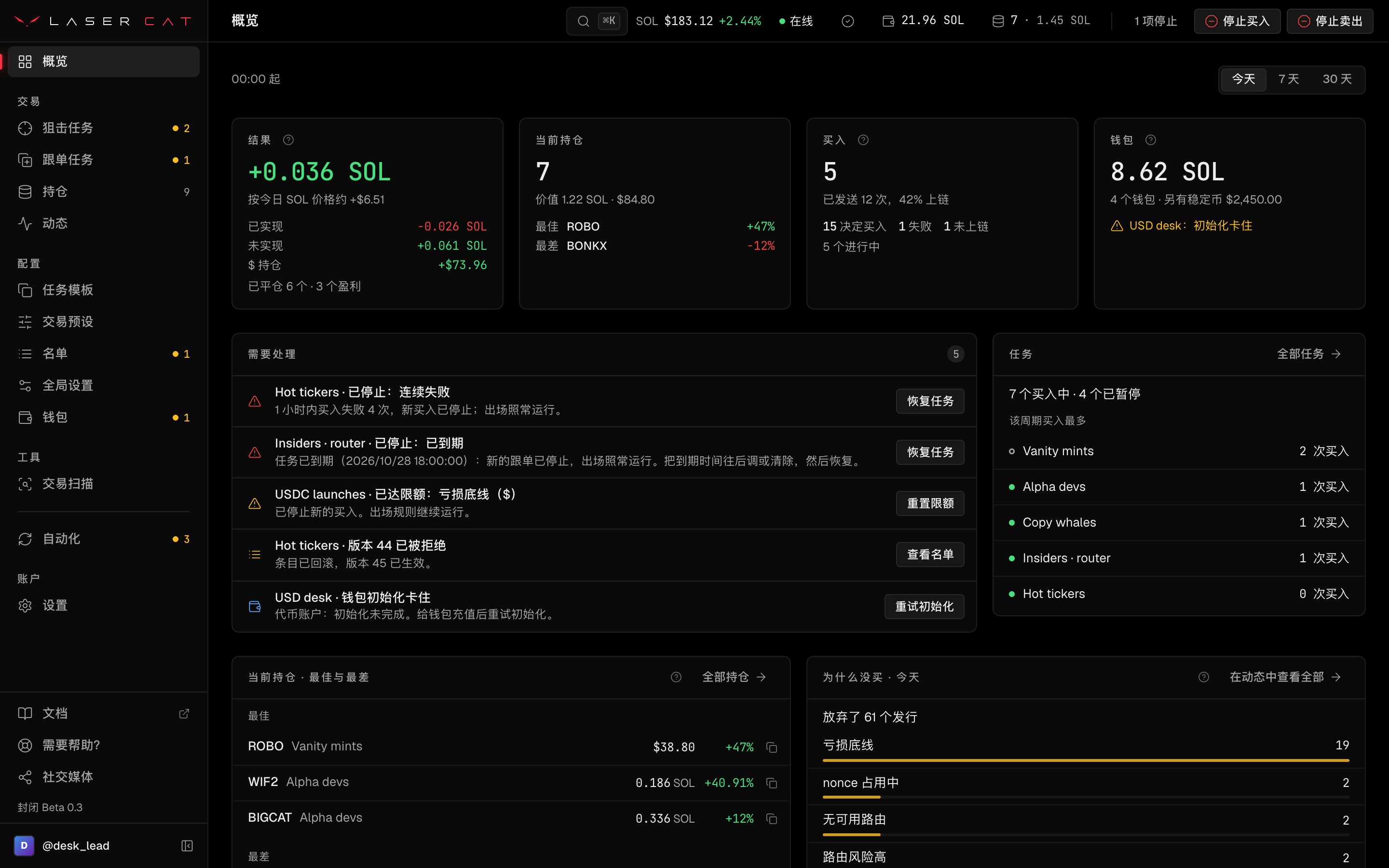
侧边栏
如果你属于多个账户,侧边栏顶部就是账户切换器,显示你当前所在的账户。只有一个账户时不显示。下面是按分组排列的页面:- 概览:账户在今天、7 天或 30 天内的表现:结果、未平仓持仓、买入和钱包,然后是需要你处理的事项、按买入排序的任务、最好和最差的未平仓持仓、今天没买的原因、最近的买入和卖出,以及引擎。
- 交易
- 配置
- 任务模板:任务起步的设置,以及把模板应用到关联任务。
- 交易预设:名单和名单条目叠加在任务之上的设置。
- 名单:狙击 Dev 名单、跟单名单、Ticker 名单和 Dev 黑名单。
- 全局设置:滑点、手续费和路线,为所有跟随的任务统一设置一次。见全局设置。
- 钱包:钱包、余额和初始化;Wrap、Unwrap 和提现。
- 工具
- 交易扫描:一次入场的情况,以及该改哪项设置。见交易扫描。
- 自动化:系统自动做出的更改:已停止的任务、限额、已移除和已封禁的 Dev。只有账户管理员能看到。
- 账户
- 设置:你的账户,以及这个浏览器的语言、主题、面板布局和成交通知。
顶部栏

- 页面名称和旁边的简要摘要,例如狙击任务页的任务数(“8”)、持仓页的“持仓中 5”,以及动态页当前打开的视图。
- 跳转…(⌘K):输入页面、任务、名单或设置的名称,直接跳转过去。
- SOL:SOL 价格及其 24 小时涨跌。仅供参考:不参与任何计算。价格过时会变暗。
- 引擎状态,用一个词表示:在线表示正常工作;已暂停表示暂时不买入(出场照常);离线表示停止工作;延迟表示有一段时间没收到更新,保存的更改可能要更久才能生效;连接中表示正在等待首次更新。指向它可以看到原因,点击可查看详情。
- 保存指示:保存的内容全部生效时显示已保存;保存还在进行时显示保存中 N;有保存被拒绝时显示被拒绝的数量。点击可打开最近保存:见保存更改。
- 钱包按钮:活跃钱包持有的资产,折合成 SOL:SOL、WSOL 和稳定币合计。点击可打开钱包 · N:先是总额,再是每个钱包一行(点开可看它的余额),以及全部钱包。还没有钱包时,交易员和账户管理员可以在这里找到生成钱包。见余额。
- 持仓按钮:有多少个持仓,以及投入了多少。点击可查看持仓投入、已实现盈亏和最新的持仓。
- 生效中的停止,例如“2 项停止”:点击打开列表,并在那里恢复。见停止。
- 停止买入和停止卖出:选择账户或单个钱包(停止卖出还可以选单个代币),然后确认。停止立即生效。之后按钮会变成买入已停止或卖出已停止,并带有恢复,恢复约需 10 秒。
观察者不能停止或恢复交易。
两种面板布局
狙击任务、跟单任务、持仓、任务模板、交易预设和名单有两种布局。在“设置 → 界面 → 面板布局”中选择:- Classic(默认):整页表格,在大窗口中编辑,就像你用惯的狙击机器人。点击一行打开它;名称或金额旁的铅笔可直接在行内编辑。
- LaserCat:左侧是列表,右侧是设置。
用户菜单
侧边栏底部显示你的 Telegram 头像(或姓名首字母)和用户名。点击可查看你的账户和角色,切换语言,打开新功能、设置、退出登录和在所有设备上退出登录。键盘快捷键
在 Mac 上按 ⌘,在其他系统上按 Ctrl。
在输入框里打字时,字母快捷键不起作用。列表下方会显示它的快捷键。
在手机上
在手机上,侧边栏换成了底部栏:概览、狙击任务、持仓、动态和更多。更多里是 SOL 价格、账户切换(有多个账户时)、钱包的余额、其他页面、需要帮助?(第一项是文档)、社交媒体、语言、面板版本(点击打开新功能)、退出登录和在所有设备上退出登录。 顶部栏保留页面名称、搜索、引擎状态和两个停止按钮,每个按钮都是一个图标,下方写着停买或停卖。保存指示只在有保存进行中或被拒绝时显示。打开的项目带有返回箭头。在平板上,侧边栏只显示图标,列表页一次只显示列表或你打开的那一项。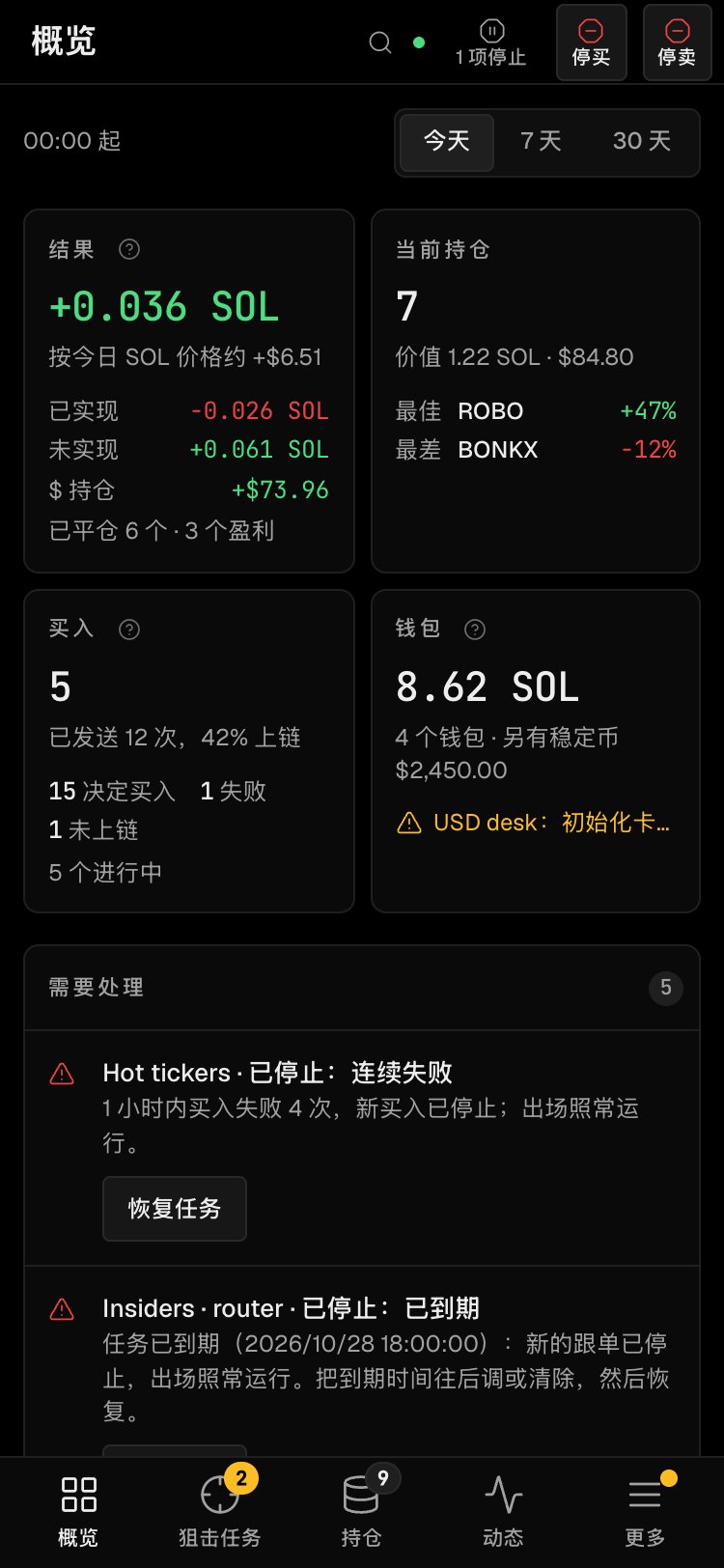
下一步
保存更改
保存栏、检查和“最近保存”。
界面设置
语言、主题和成交通知。