

交易员和账户管理员可以粘贴和替换。观察者可以导出。
批量粘贴:只会添加
在条目标签页点击批量粘贴,每行粘贴一个条目。“只会添加——不会移除任何条目;某行没写的独立金额或预设保持不变。”- 新的键会成为一个条目。
- 这个键对应的已移除条目会回来,连同它的金额、预设和专属设置。
- 某行写明的金额或预设会设到条目上。它的美元金额、买入开关、分组、备注和专属设置保持不变。
替换名单…:与文本完全一致
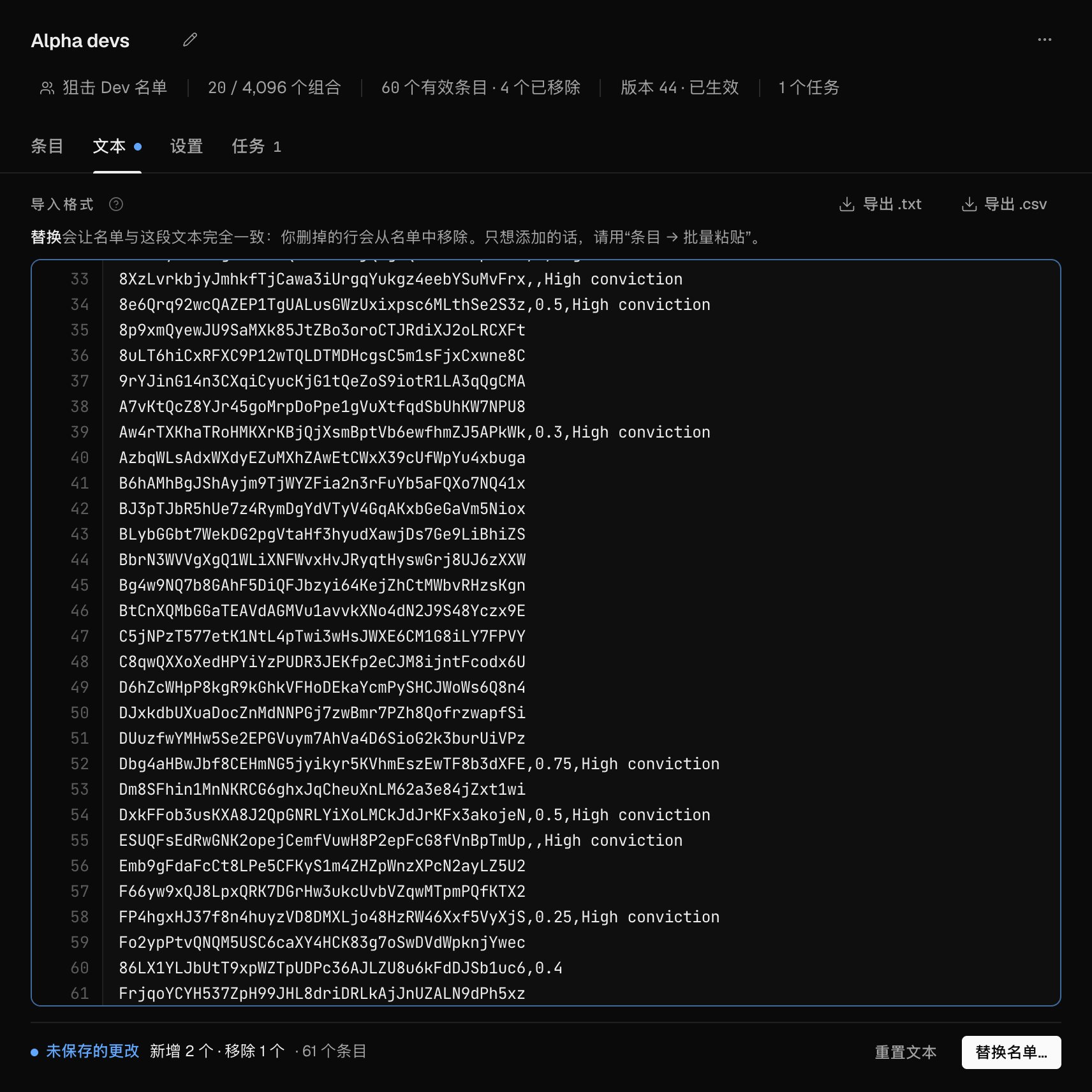
文本标签页以每行的格式显示整个名单,你可以直接在那里编辑。“替换会让名单与这段文本完全一致:你删掉的行会从名单中移除。”- 摘要会显示将要发生的变化,例如“新增 2 个 · 移除 1 个 · 金额变更 3 个 · 预设变更 1 个”,或“与名单一致”。
- 在狙击 Dev 名单中,“每个条目都按它这一行写入:行里没写的独立金额或预设会被清除。”条目的美元金额、买入开关、分组、备注和专属设置保持不变。
- 替换名单… 会要求你确认。被移除的 Dev 会退出所有使用此名单的任务。文本为空则清空名单。
- 如果加载文本后名单发生了变化,标签页会显示“名单已变化。”点击重新加载文本从当前名单开始,或点击保留我的文本照样替换。
- 重置文本会丢弃你的修改。切换标签页或名单时,编辑过的文本会保留,文本标签页上会显示一个圆点。
每行的格式
狙击 Dev 名单:每行一个 Dev,格式为以下之一。<sol>是这个 Dev 以 SOL 计的独立金额,最多 9 位小数。<preset>是可用预设的准确名称或 id,一直写到行尾。多个可用预设同名时,请用 id 指定。pubkey,,<preset>表示只指定预设、不设金额。导出时就按这种格式写。
WIF。字母会转为大写。Ticker 最多 64 字节,不能含控制字符或不可见字符。
Dev 黑名单:每行一个 pubkey。逗号后面的内容会被忽略,所以狙击 Dev 名单的导出文件可以直接导入。
跟单名单:格式同狙击 Dev 名单,后面再加 | 和钱包的标签。见跟单名单。
所有类型都一样:每行会去掉首尾空格,空行会跳过,同一个键重复出现时以最后一行为准。一段文本最多 100,000 个非空行,每行最多 512 个字符,最多指定 1,000 个预设。只要有一行有误,整次写入就会中止:什么都不会写入。
导出 .txt 和 .csv
导出 .txt 和导出 .csv 在文本标签页和名单的 ⋯ 菜单中。文件以名单名称命名,例如Alpha devs.txt。
- 导出的是有效条目,按键排序。
- .txt 文件使用每行的格式。狙击 Dev 名单的文件会写出每个条目的预设:只有一个可用预设叫这个名字时写名称,否则写 id。这个文件可以原样粘贴回去,或用来替换名单。
- .csv 文件中,狙击 Dev 名单的列是
key,sol,preset,note,Ticker 名单和 Dev 黑名单是key,note。 - 条目的美元金额、买入开关、分组和专属设置不在文件里。用这个文件替换名单时,它们保持名单中原来的样子。
100,000 个条目的上限
一个名单最多 100,000 个有效条目。会超出上限的修改,在写入前就会被拒绝:“条目过多。”面板会说明名单将有多少个条目,然后提示“请先移除一些。”已移除的条目不计入。下一步
名单条目
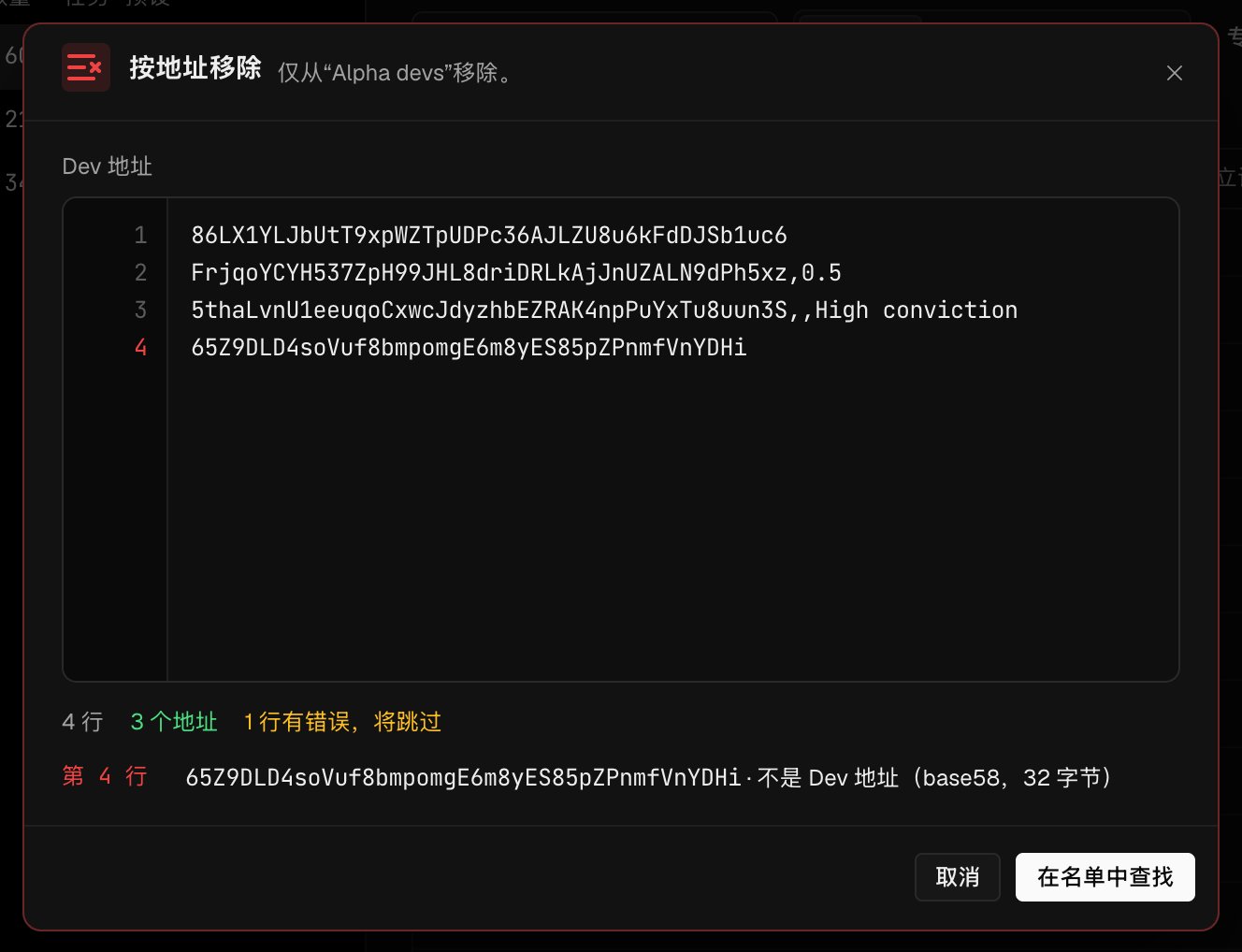
逐个编辑条目,或按地址批量移除。
名单状态
写入之后会发生什么。