

交易员或账户管理员可用。观察者看到的新建狙击任务不可用:“需要交易员或账户管理员角色”。
开始之前
- 能买入的钱包:已停用的钱包会出现在列表里,但不能选:“已停用:此钱包不再新买入”。见添加钱包。
- 名单类模式需要名单:白名单需要狙击 Dev 名单,Ticker 需要 Ticker 名单。没有名单时,对话框会提示“还没有此类名单:去‘名单’页创建一个。”见名单。
- 任务数量还有余量:一个账户能拥有的任务数可能有上限;见账户设置。这时对话框底部会显示任务的当前数量和上限;达到上限时,创建任务会提示“账户最多可有 N 个任务:先归档一个”。
打开对话框
以下任一方式都能打开新建狙击任务:- 任务列表顶部的新建狙击任务(提示:新建狙击任务 · N);
- 在狙击任务页按 N 键;
- 在任意页面的 ⌘K(Ctrl+K)菜单中选择新建狙击任务。
第 1 步:选择模式
对话框上写着“第 1 步,共 2 步 · 选择模式”。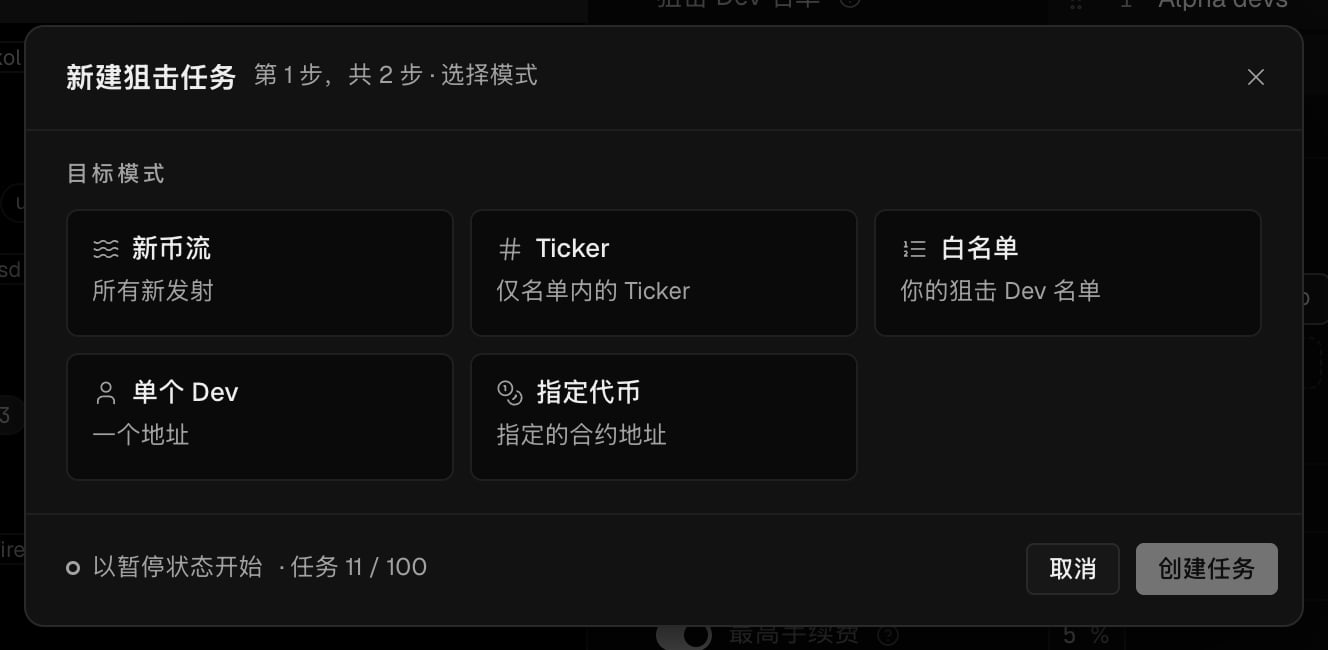
- 目标模式下:新币流、Ticker、白名单、单个 Dev 或指定代币。
第 2 步:填写任务
对话框上写着“第 2 步,共 2 步”。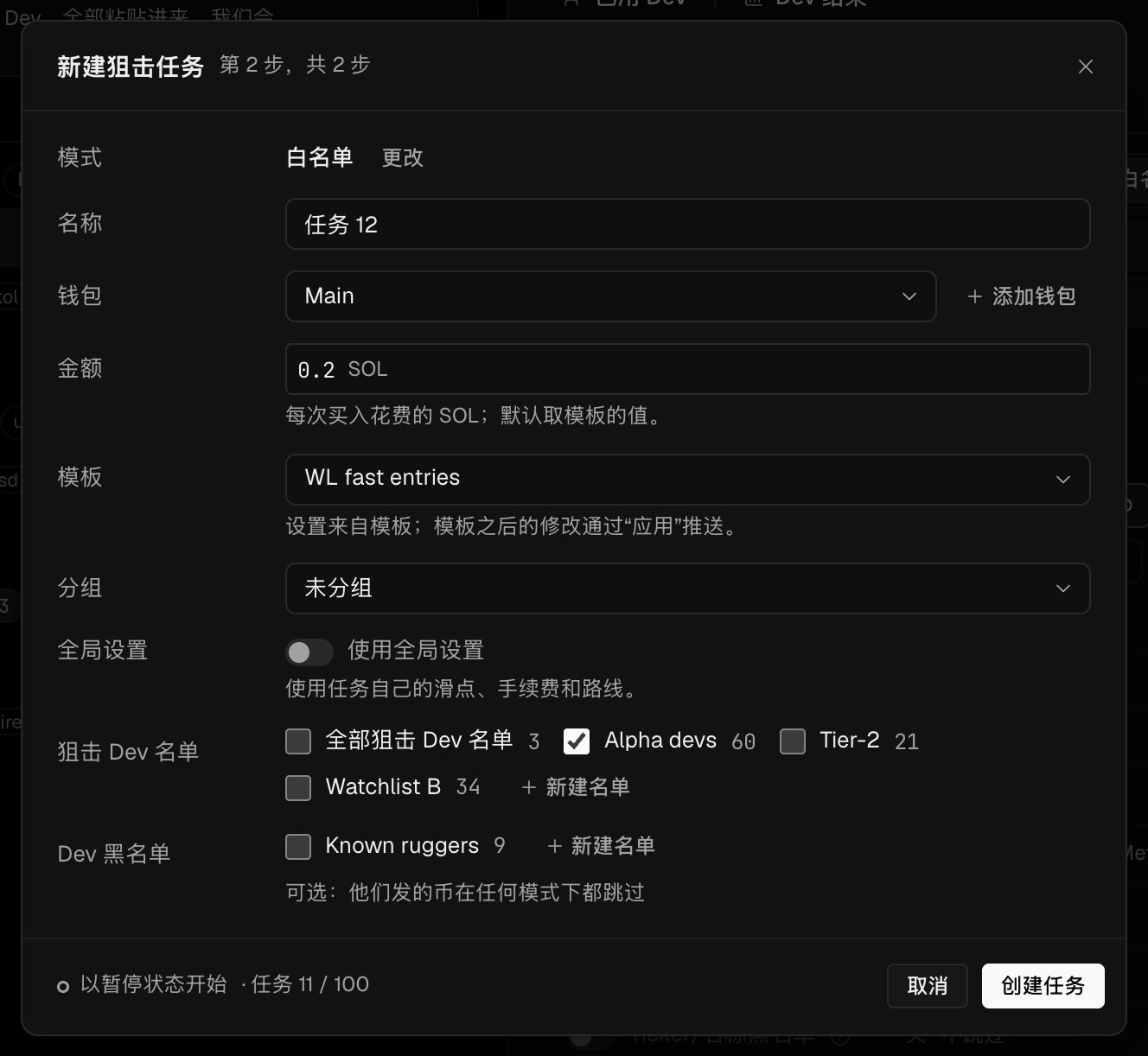
关于模板:默认会选中第一个模板。选了模板时,提示为“设置来自模板;模板之后的修改通过‘应用’推送。”选择无(默认值),提示则为“默认值:测试金额,自动卖出关闭。”选了模板时,Ticker/名称白名单和 Dev 黑名单默认带上模板自己的名单。
关于模式对应的输入:
- 狙击 Dev 名单:勾选名单,第一个默认已勾选。有两个或更多狙击 Dev 名单时,全部狙击 Dev 名单会选中现有的所有狙击 Dev 名单;之后新建的名单不会自动加入。
- 合约地址:每行一个,最多 64 个。字段下方的计数显示你已填了多少个。
- 每个名单选择框的最后都有新建名单:命名、粘贴条目(也可以留空),然后点创建并选中。名单会立即创建并在任务中选中;任务的其他内容保持不变。
批量添加 Dev
新建狙击任务旁边的批量添加会用一次粘贴创建一个狙击 Dev 名单和一个使用它的任务:“一个任务可以同时狙击多个 Dev:粘贴他们的地址,我们会放进一个狙击 Dev 名单,并为它创建一个任务。”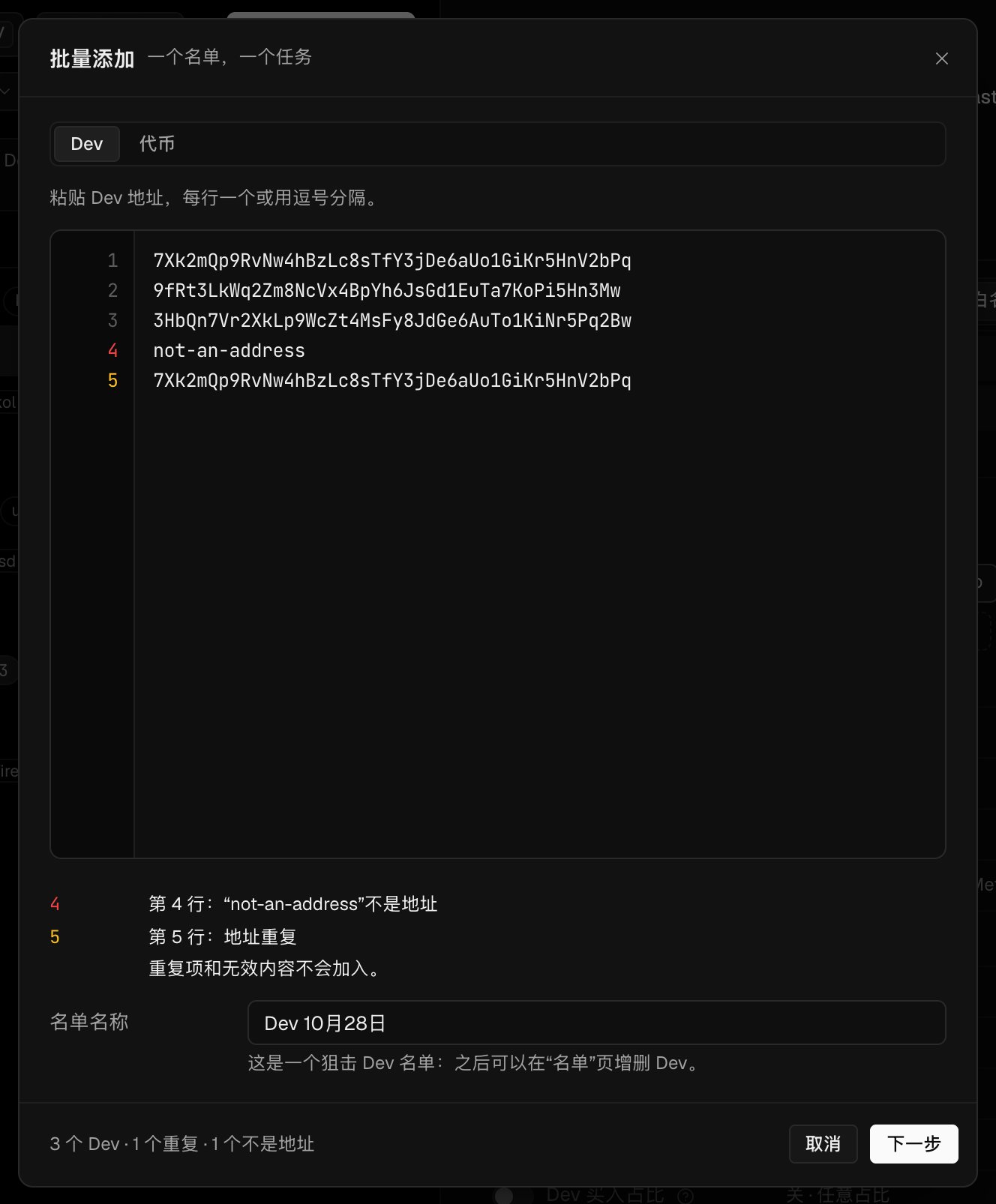
1
粘贴
在 Dev 标签页粘贴 Dev 地址,每行一个或用逗号分隔。重复的地址标为黄色,不是地址的行标为红色,并注明行号;两者都会被去掉。在代币标签页则粘贴最多 64 个代币地址:它们直接放进任务,不建名单。
2
命名名单
名单名称默认类似“Dev 11月18日”。之后可以在“名单”页增删 Dev。
3
下一步
LaserCat 创建名单,然后打开新建狙击任务并选中它。按上面的步骤完成任务。
创建之后
对话框底部写着以暂停状态开始,任务创建后就处于已暂停状态。- 账户管理员
- 交易员
对话框显示任务已创建:“新任务处于暂停状态:开启前不会买入。”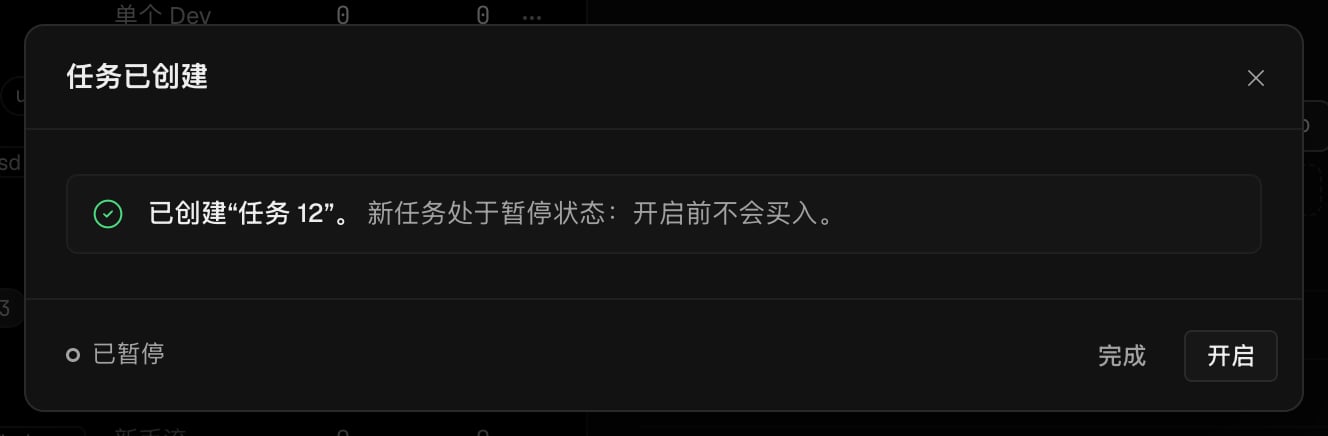
- 开启会把任务切换为运行中。
- 完成会关闭对话框,任务保持已暂停。
从配方创建
配方一步就能做出一个现成的任务:设置都已配好,之后可以在编辑器里修改。还没有任务时,在狙击任务页点从配方创建;或者在概览页入门步骤中点选择配方。见快速上手。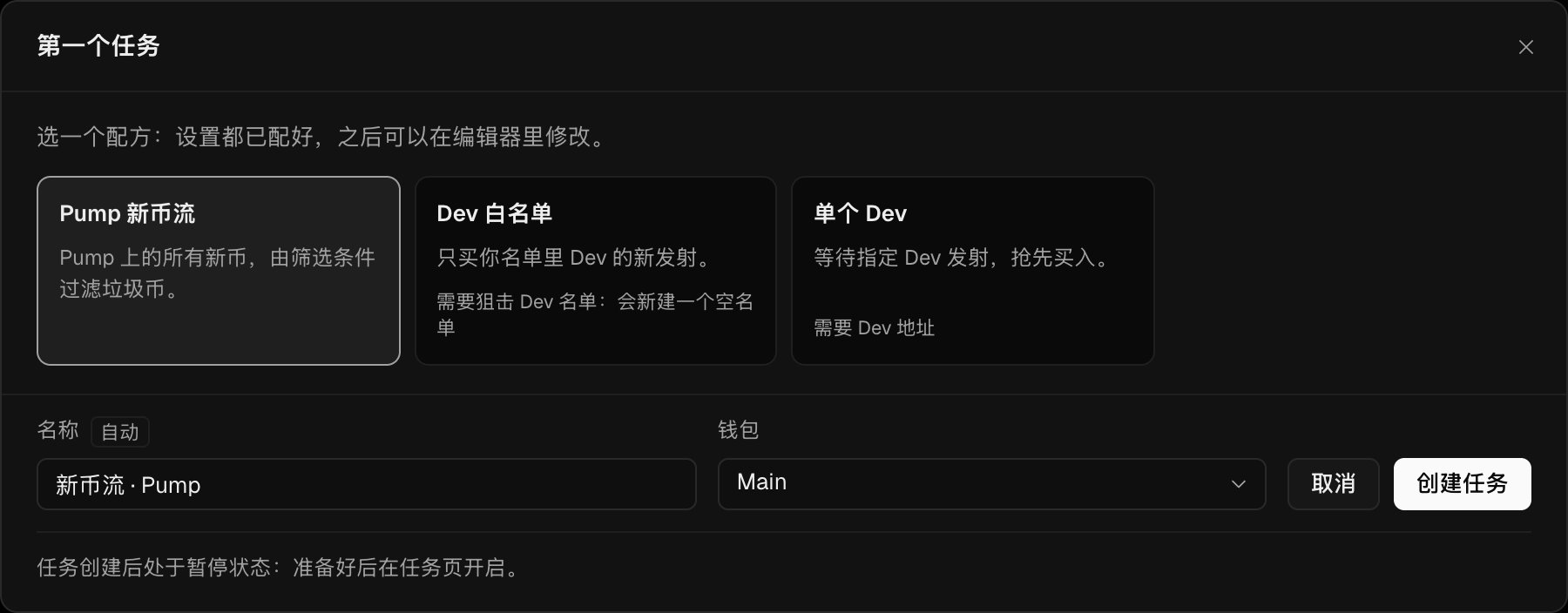
选择配方,检查名称(在你输入自己的名称之前,会按配方命名)和钱包,然后点创建任务。配方会开启出场规则,任务会自动卖出,并跳过 Mayhem 代币。任务创建后处于暂停状态:准备好后在任务页开启。
复制任务
**复制…**会新建一个带有另一个任务全部设置的任务:“新任务带有这个任务的全部设置,使用你选择的钱包和分组。创建后处于暂停状态。”它在任务的 ⋯ 菜单里,也是任务行上的一个图标,编辑器的 ⋯ 里也有。已归档的任务也可以复制,让它的设置在新任务里继续使用。仅限交易员和账户管理员。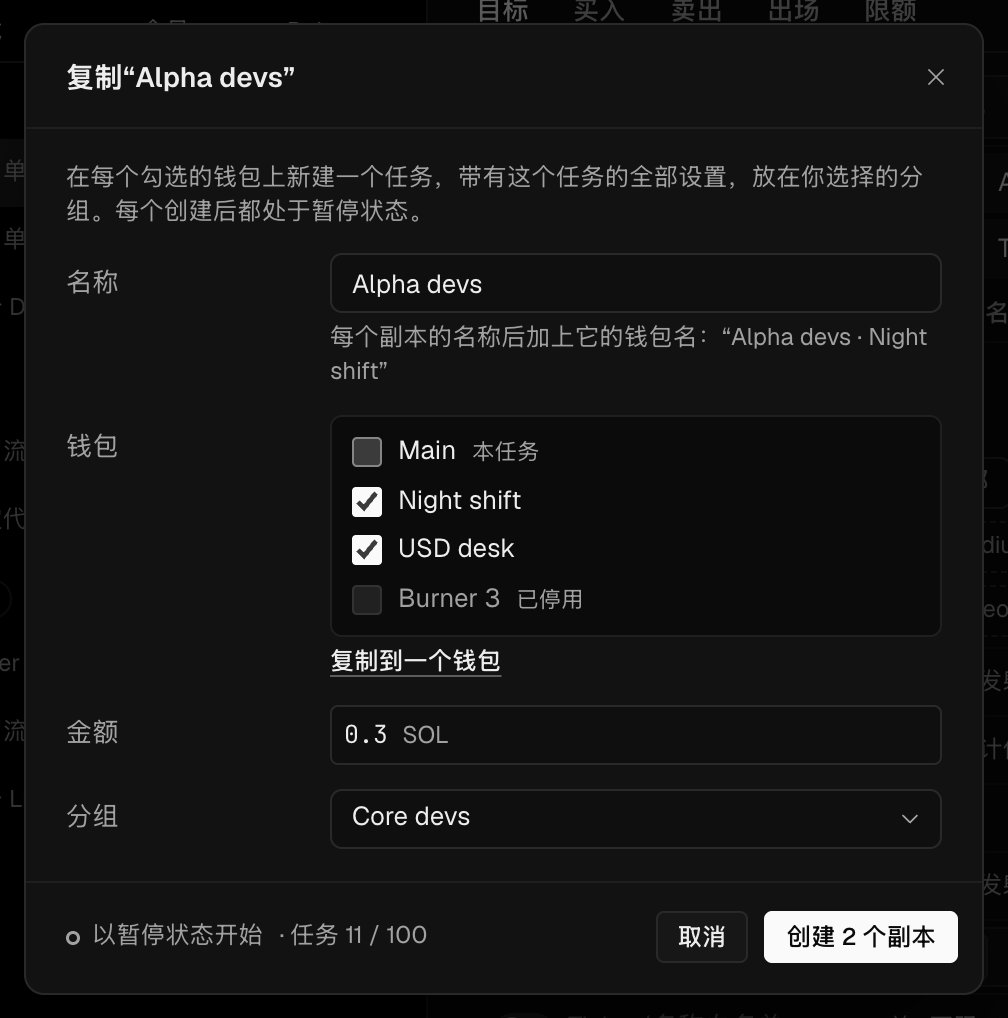
- 名称默认为“名称 副本”。钱包、金额(每次买入花费的 SOL)和分组默认与原任务相同;都可以修改。点创建副本。
- 复制到多个钱包把钱包改为勾选:“在每个勾选的钱包上新建一个任务,带有这个任务的全部设置,放在你选择的分组。每个创建后都处于暂停状态。”每个副本的名称后会加上它的钱包名,例如“Alpha devs · Main”。点创建 N 个副本。在 Classic 布局中,任务行钱包菜单里的**用多个钱包狙击…**也会这样打开它。
- 副本计入账户的任务数量上限;超出时,对话框会说明还能建几个:“少勾选几个钱包”。
- 复制一个买入任意代币的任务,得到的是新的新币流任务:没有为你开通新币流时,不会创建。
开启之前
下一步
任务状态
运行中、已暂停和已归档。
目标与筛选条件
缩小新任务买入的范围。