

名单类型
狙击 Dev 名单的条目可以有自己的预设、金额、买入开关、Dev 分组和专属设置,名单本身也可以设一个名单预设。见名单条目和预设。
任务如何使用名单
名单在任务编辑器的目标标签页中添加:- 狙击 Dev 名单,用于白名单模式的任务:“顺序有讲究:Dev 所在的第一个名单决定其设置和 Dev 分组。”点添加名单可添加一个名单。添加全部会按当前顺序加入现有的所有狙击 Dev 名单;“之后新建的名单不会自动加入。”
- Ticker/名称白名单,任何模式都有的筛选条件:“只买 Ticker 或名称命中这些 Ticker 名单的代币。”Ticker 模式下它就是任务买入的范围;其他模式下它收窄该模式的代币。
- Ticker/名称黑名单,任何模式都有的筛选条件:Ticker 或名称命中这些名单的代币一律跳过,“即使‘Ticker/名称白名单’放行了它”。
- Dev 黑名单,任何模式都有的筛选条件:这些黑名单里的 Dev 发的币一律跳过,任务自己点名的 Dev 或代币也不例外。
创建名单
交易员和账户管理员可以创建和编辑名单。观察者只能查看和导出。
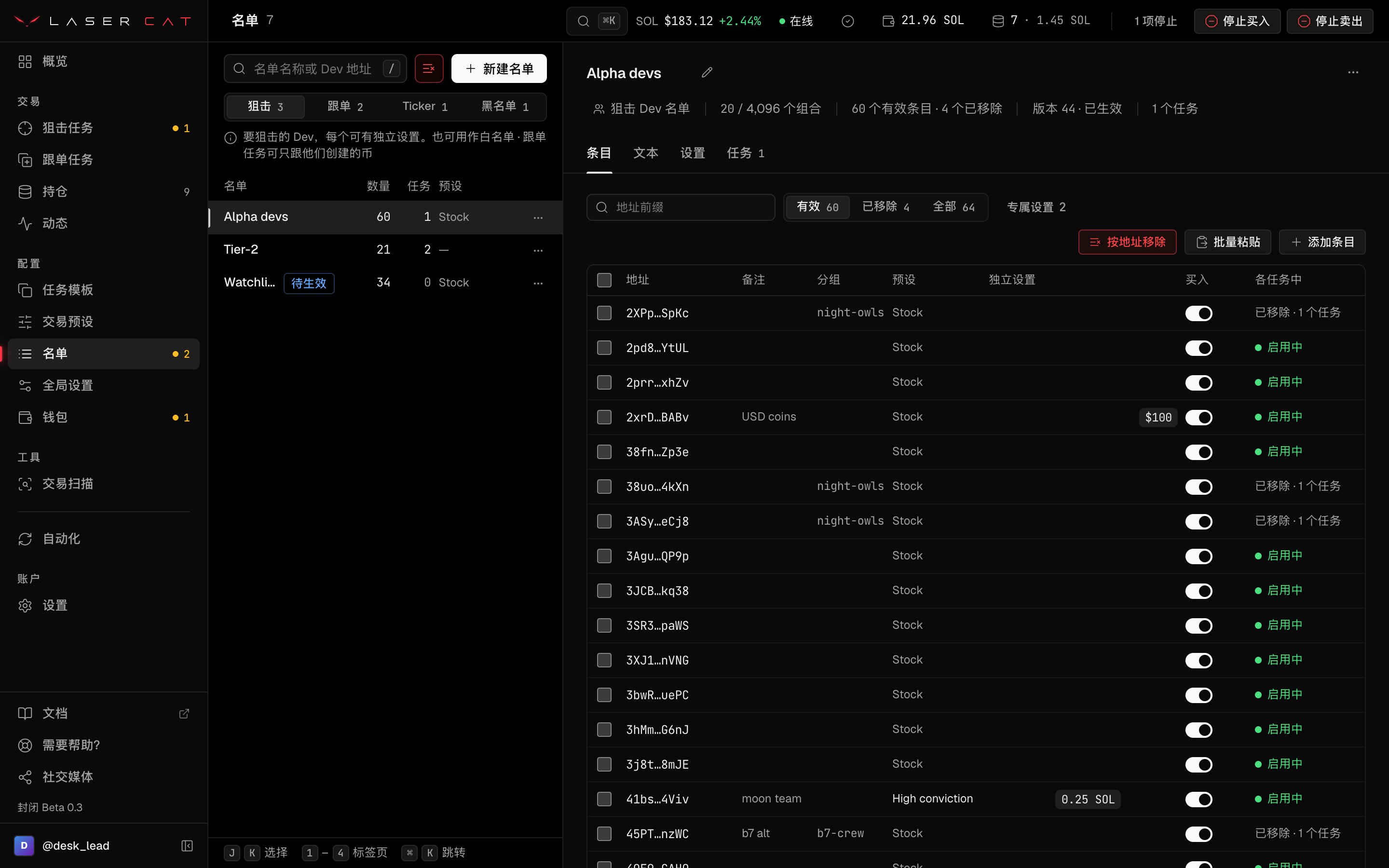
在所有名单里查找 Dev
顶部的搜索框(“名单名称或 Dev 地址”)按名称筛选名单。粘贴某个 Dev 的完整地址,就会找出包含这个 Dev 的名单:“7GCihg…f9QaZx 在 3 个名单中”。类型筛选会按类型显示数量;如果 Dev 已从某个名单中移除,该名单旁会显示已移除标记。打开其中一个名单,它的条目会直接定位到这个 Dev。哪里都没有时显示“… 不在任何狙击 Dev 名单或 Dev 黑名单中”。只有部分地址不行:“粘贴完整地址以查找包含此 Dev 的名单”。 要一次从名单中移除大量 Dev,请用按地址移除:见名单条目。名单的标签页
名单标题处显示它的类型、数量(“60 个有效条目 · 4 个已移除”)、版本(“版本 44 · 已生效”)以及使用它的任务。狙击 Dev 名单的标题处还会显示账户已用的设置组合数:见名单条目。
在设置中,名单预设、匹配字段和匹配方式带有测试标记:LaserCat 仍在实盘中测试它们。换成单 Dev 买入次数不同的名单预设属于结构性更改(约 60 秒):会重新计算每个 Dev 的上限。
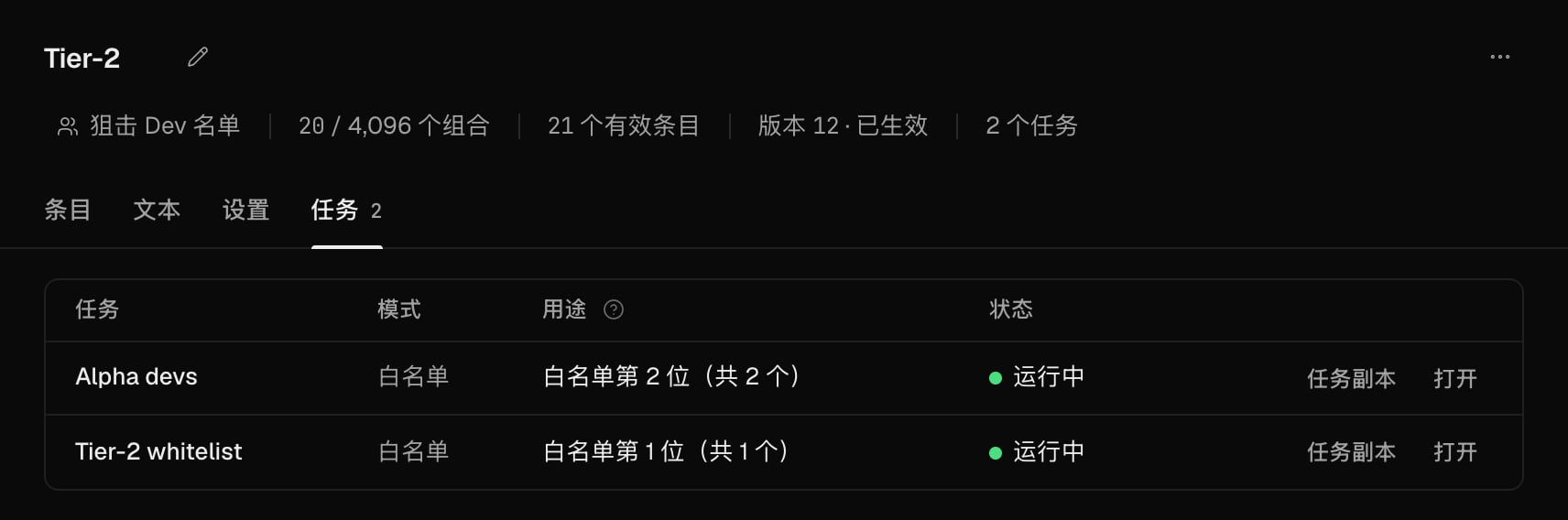
在狙击 Dev 名单的任务标签页中,任务副本显示“此任务眼中的名单:它移除或封禁了哪些 Dev,以及原因”。名单本身保持不变;在那里恢复 Dev,只在这个任务中生效。
“每次写入(一个条目、一次导入、一次重命名)都会生成名单的一个新版本。”最新版本并非正常生效时,名单会显示一个标记。见名单状态。
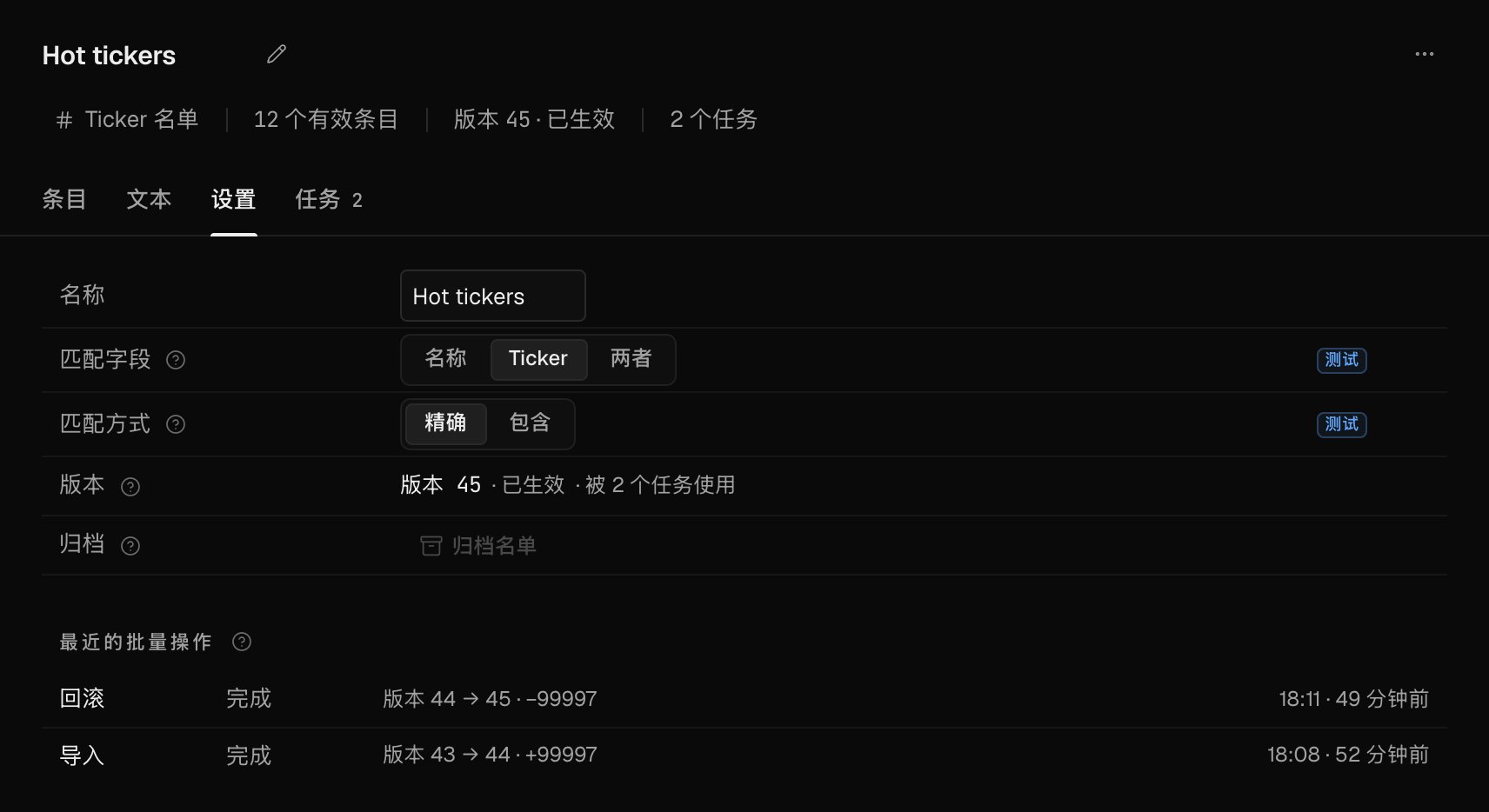
Ticker 匹配
Ticker 名单会把其中的 Ticker 与每个代币的某个字段比较。可以在创建名单时设置,也可以之后在它的设置中修改:
“两种方式都先去掉首尾空格再比较,不区分 ASCII 大小写。”新建的 Ticker 名单默认是 Ticker 和精确。左侧栏的匹配列显示当前设置,例如“Ticker · 精确”。
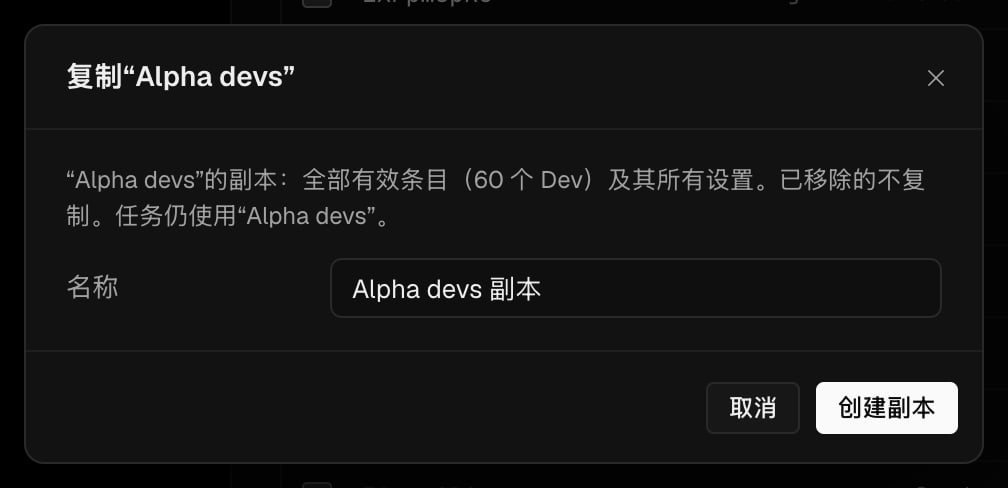
复制名单
交易员和账户管理员可以复制名单。
- 已归档的预设不会带到副本中,面板会说明,例如“1 个条目失去了已归档的预设”。
- 复制期间名单一直在变化时,不会创建任何内容:“请稍后重试。”
- 没有收到回应时,请勿再次发送:副本可能仍在创建。点击再查一次,在名单中找到它。
归档名单
打开名单的 ⋯ 菜单选择归档…,或在它的设置中点击归档名单:“归档后的名单会以只读形式保留,并从此页面消失。归档无法撤销。”正在被任务使用的名单不能归档:请先把它从这些任务中移除。在 Classic 布局中,可以勾选多个名单,再点击操作栏中的归档…:有任务在用的名单会保留。下一步
名单条目
添加和编辑条目,为 Dev 单独设置。
导入与导出
批量粘贴、替换名单和每行的格式。