

交易员和账户管理员可以创建、编辑、应用和归档模板。观察者只能查看。
创建模板
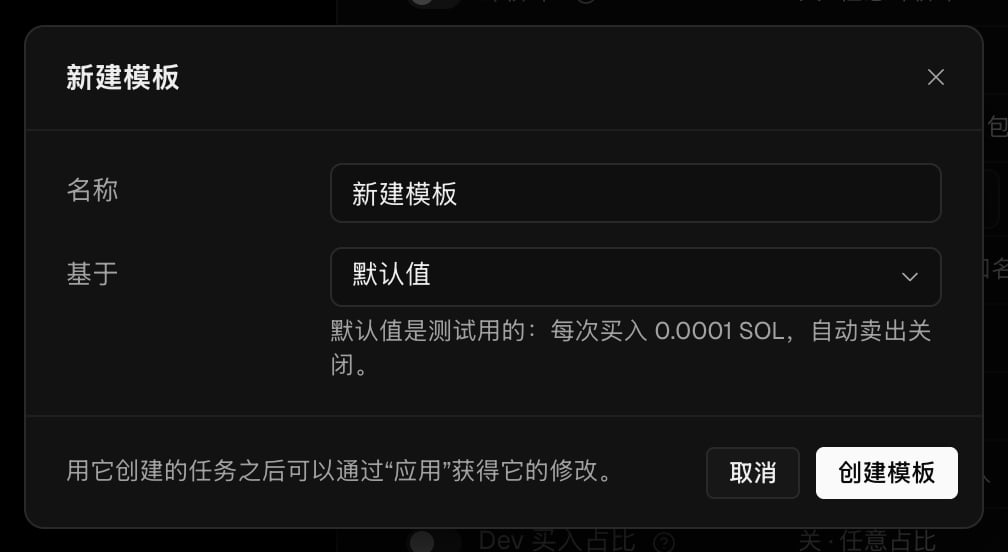
在任务模板页点击新建模板。填写名称,然后在基于下选择设置从哪里开始:- 默认值:“默认值是测试用的:每次买入 0.0001 SOL,自动卖出关闭。”
- 已有模板的副本,例如 Alpha 的副本。
编辑模板
模板有和任务编辑器一样的标签页,只是用筛选条件代替了目标:它没有模式、钱包和任务名称。模板会立即保存,但它的任务在你应用之前不会改变:“已保存 · 2 个关联任务只在你应用后才会改变”。 在模板中,名单类筛选条件设定新任务一开始带的名单:- Ticker/名称白名单:“以 Ticker 模式新建的任务默认带上这些名单,其他模式不带。”
- Ticker/名称黑名单和 Dev 黑名单:“新任务默认带上这些名单;‘应用’会保留每个任务自己的名单。”
关联任务
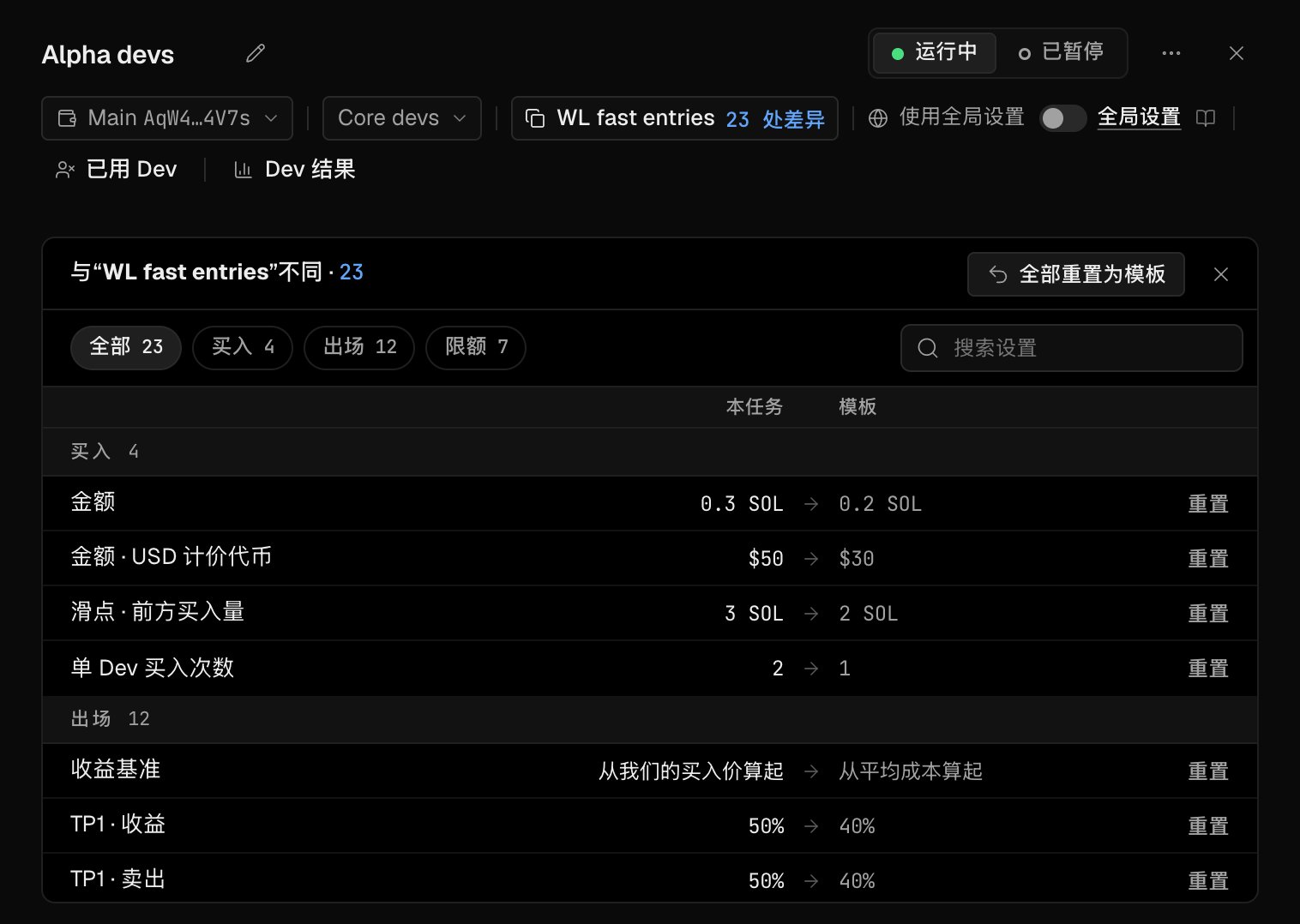
在新建狙击任务中,从模板里选一个模板创建任务,这个任务就会关联到该模板。见创建任务。模板标题处在 关联任务: 后面列出它的任务,点击即可打开对应任务。 关联任务的编辑器会显示模板名称,以及“一致”或差异数:- “与‘Alpha’一致”:“来自模板的设置全部一致。”
- “3 项设置与‘Alpha’不同”:“逐行对比,可重置单项或全部。”
应用到关联任务
在模板中点击应用到关联任务。“模板的设置会作为每个任务自己的一次修改写入。目标、钱包、名称、Ticker 名单和 Dev 黑名单保持不变。”每个任务的状态、分组和标签也保持不变。1
检查每个任务
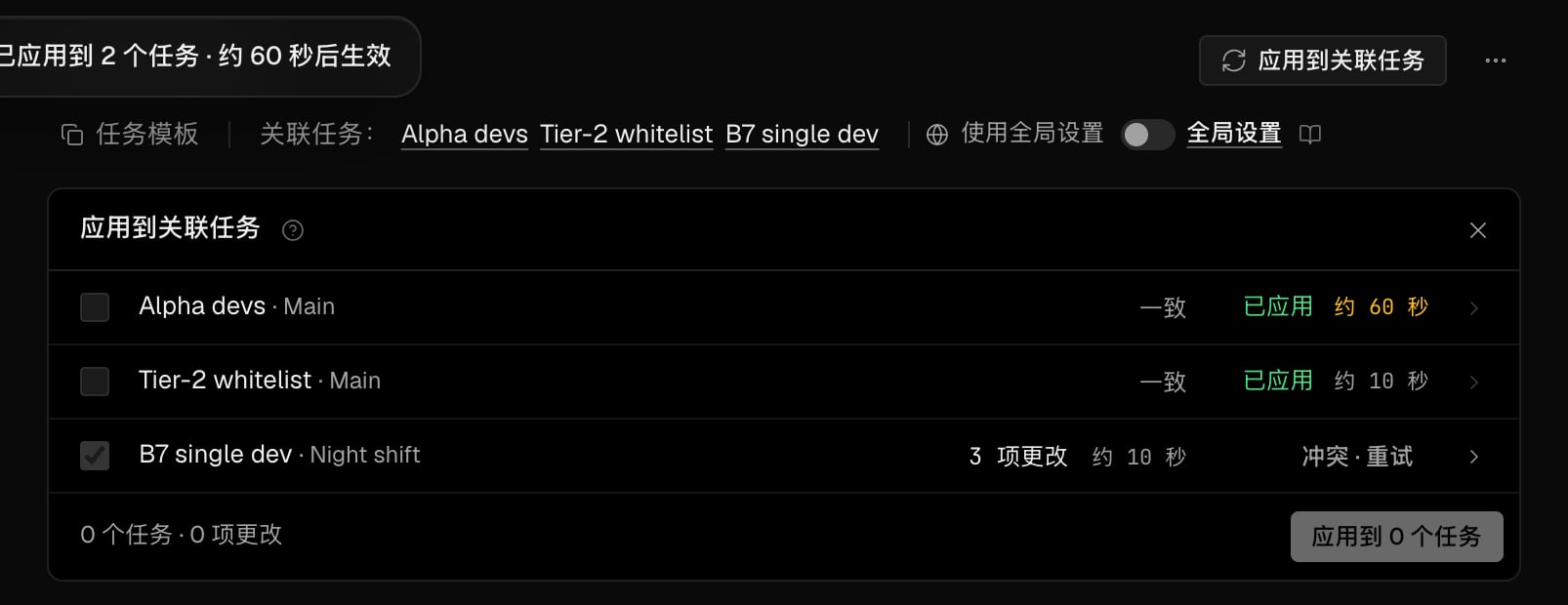
每个关联任务都会显示它的更改,例如“4 项更改”及其生效时间,或“一致”,或它的错误。展开某个任务的行,可以查看每项更改。
2
选择任务
有更改且没有错误的任务会默认选中。底部会汇总,例如“2 个任务 · 7 项更改 · 约 60 秒后生效”。
3
应用
点击应用到 2 个任务。请先保存模板:“应用时发送的是已保存的版本”。
归档模板
打开模板的 ⋯ 菜单选择归档…:“任务会保留关联,但不再接收它的修改,也不能再用它创建新任务。归档后的模板无法恢复。”在 Classic 布局中,可以勾选多个模板,再点击操作栏中的归档…。下一步
创建任务
用模板创建任务。
预设
名单和条目使用的部分设置。