

保存栏
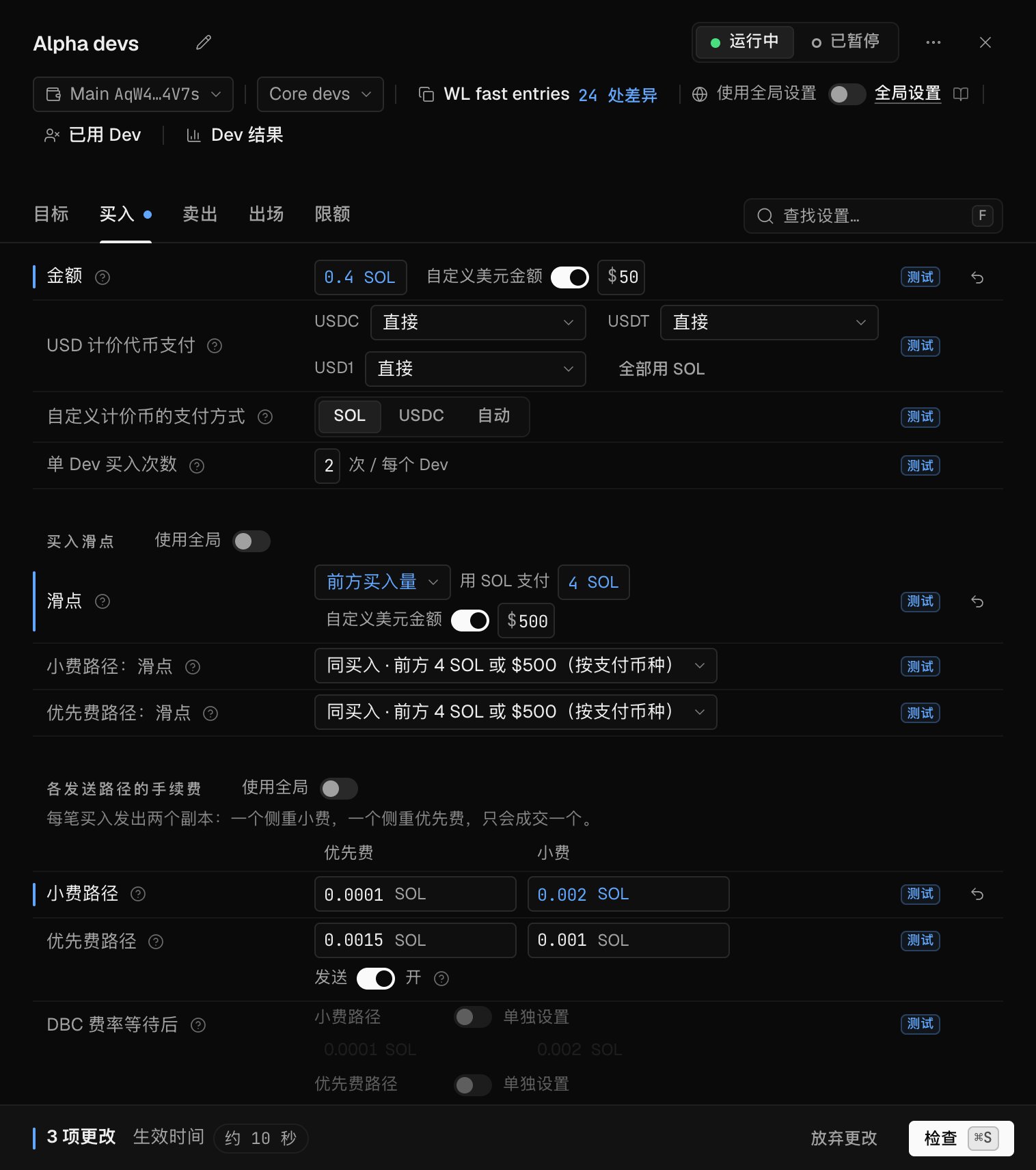
- 你做了多少项更改,例如 3 项更改;
- 生效时间和一个标记:约 60 秒、约 10 秒或立即(结构性保存还会标出结构性);
- 放弃更改:丢弃所有未保存的更改;
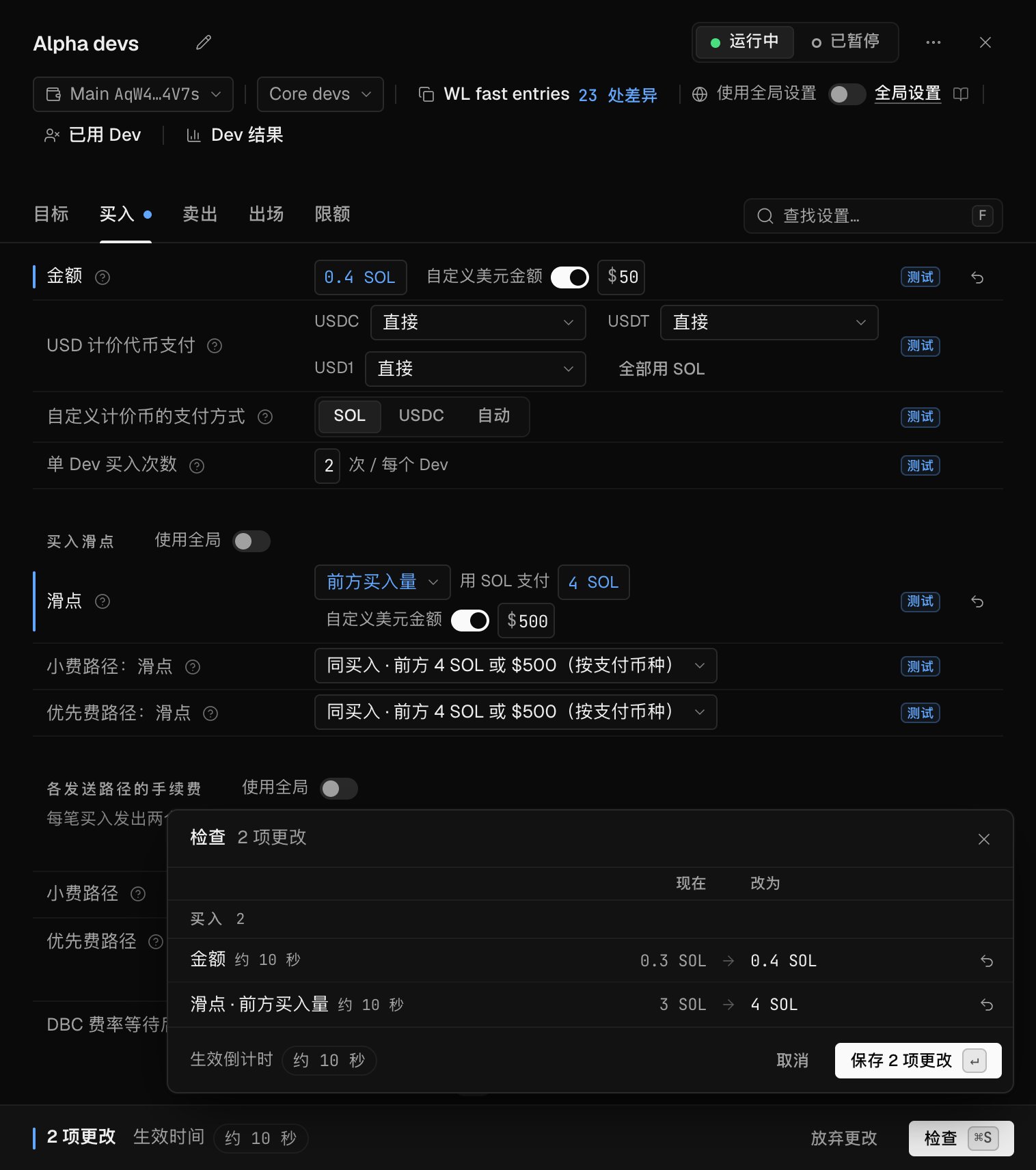
- 检查(⌘S):保存前列出你的所有更改。
检查并保存
更改何时生效
关闭类操作(暂停、停止、停用)立即生效;重新开启约需 10 秒。一次保存包含多项更改时,按其中最慢的标记生效。把鼠标移到标记上可以查看它的含义。
在“最近保存”中跟踪保存
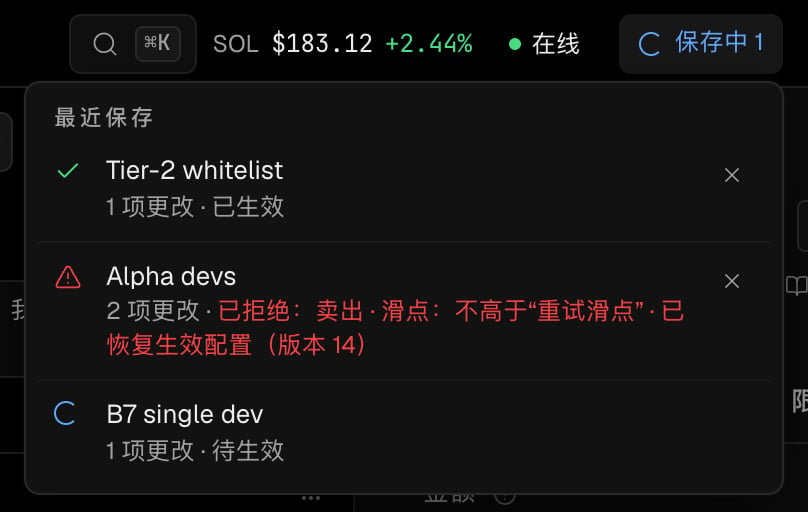
已生效的保存约 30 秒后从列表中消失,点 × 可以关闭某一行。打开“最近保存”后,被拒绝的保存会标记为已读。
引擎拒绝保存时
如果引擎拒绝了一次保存,LaserCat 会在几秒内恢复之前生效的配置。编辑器会把你的修改保留为未保存的草稿,你可以改好后再次保存。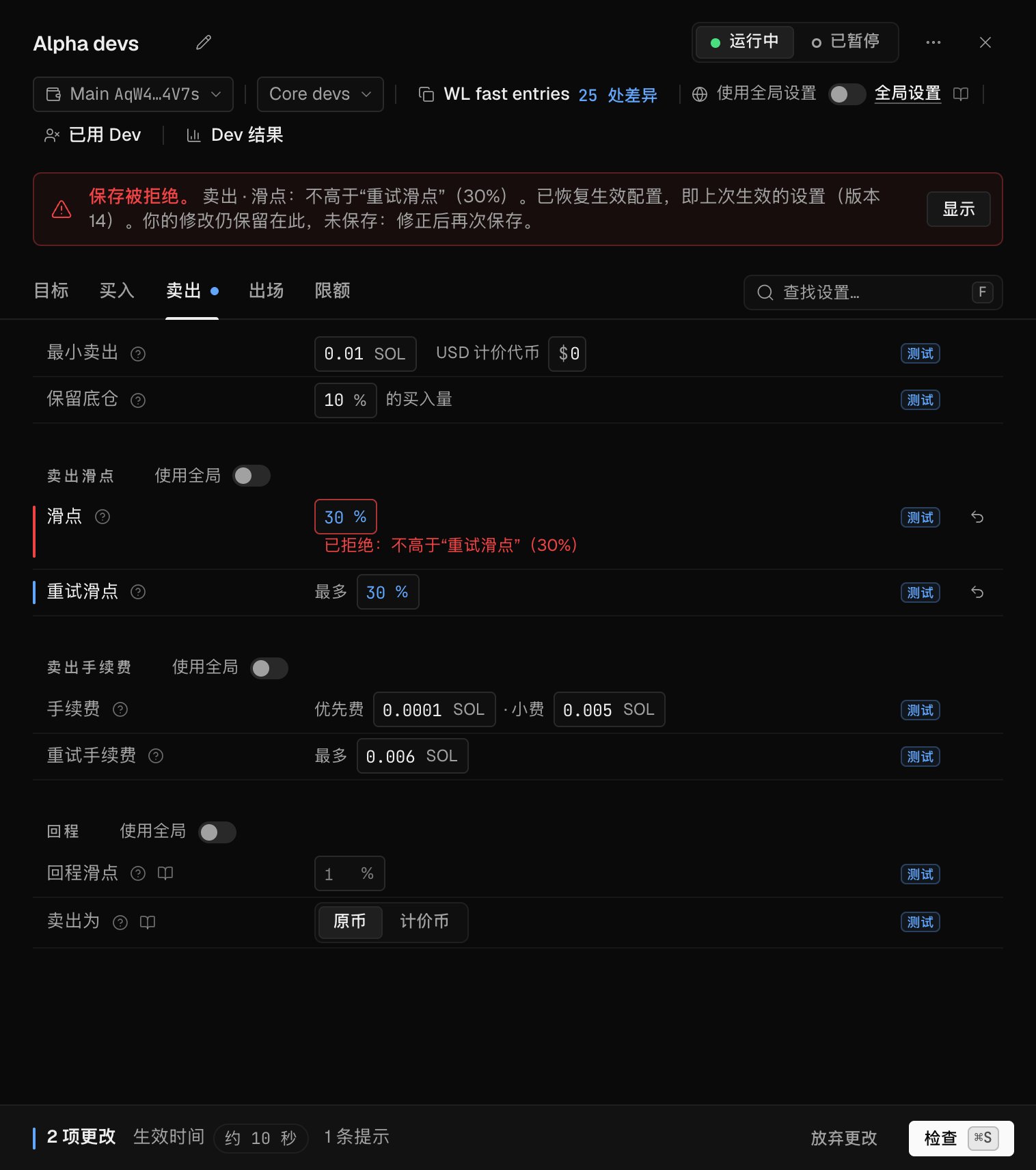
- 任务上会显示保存被拒绝。、原因,以及“已恢复生效配置,即上次生效的设置(版本 N)。你的修改仍保留在此,未保存:修正后再次保存。”显示会跳到对应的设置。
- 被拒绝的设置会显示已拒绝:(后接规则),保存栏上会标出已拒绝 ·(后接设置名称)。
- 交易员和账户管理员会在 Telegram 收到 Edit rejected(修改被拒绝)通知。
期间有人保存时
你编辑某个任务时,如果另一位成员保存了同一个任务,而你们改的是不同的设置,你的修改会自动移到对方的版本上。如果你们改了同一项设置,任务上会显示“有人修改了此任务(版本 N)。”以及你和对方各有多少项更改:- 刷新采用对方的版本,丢弃你的修改。
- 重新应用我的更改把你的更改叠加在对方的版本之上。
未保存的修改
打开其他页面或项目时,未保存的修改会保留,回来后还在;对应的行也会保留圆点。在狙击任务、跟单任务和任务模板页,打开另一个项目前会先询问(放弃未保存的更改?),可以选放弃更改或继续编辑。未保存的修改只保存在当前标签页里,所以刷新或关闭标签页前,浏览器会先询问。下一步
任务状态
运行中、已暂停,以及每次切换需要多久。
核心概念
面板里用到的词。