

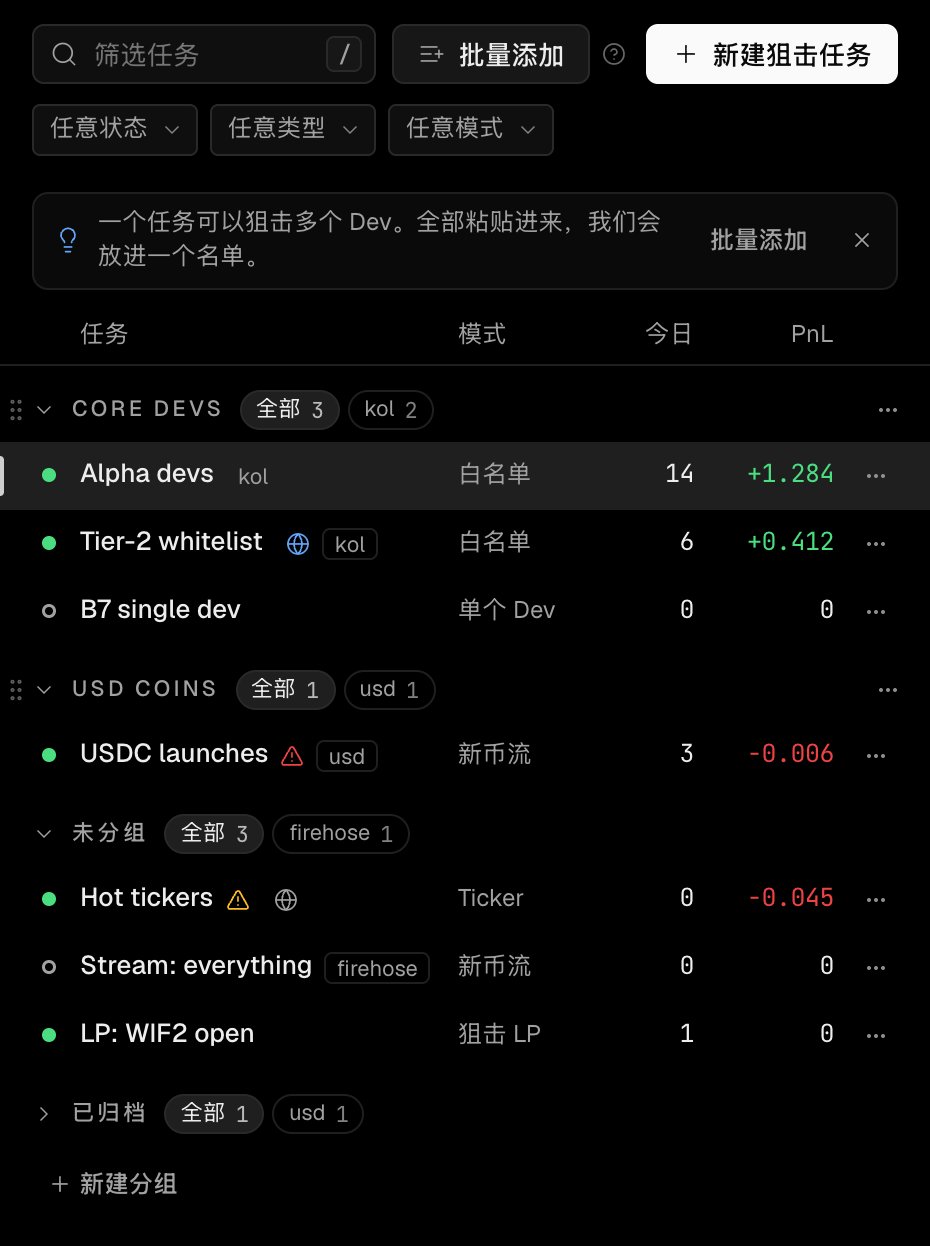
任务列表
两种布局共有的部分:- 搜索:筛选任务(按 /)可按名称、模式或钱包查找任务。
- 筛选:任意状态、任意类型(狙击、狙击 LP)和任意模式;选好后会显示所选的值。清除会把它们重置。
- 分区:按你设定的顺序,每个分组一个分区,之后是未分组,最后是已归档。点击分区标题可以折叠它。已归档默认折叠,其中的任务只读。
- 全局设置标记:任务名称后面,所有分组都跟随全局设置时显示全局,部分设置用自己的值时显示例如自有:买入手续费。见全局设置。
- 行菜单:行上的 ⋯ 或在行上右键:重命名(LaserCat)或打开和编辑(Classic)、复制…、启动或暂停、移到分组和删除任务…。观察者的行和已归档的任务没有这个菜单。
LaserCat 布局
- 列:状态圆点、任务、模式、钱包、今日(限额窗口内的买入次数)和 PnL(限额窗口内的已实现盈亏:以 SOL 计;只交易 USD 计价代币的任务以 $ 计)。窗口较窄时,每个任务改为占两行。
- 行图标:列表较宽时,行的 ⋯ 前面有暂停或启动图标,以及复制…。
- 标记:需要你处理的任务后面会有警告标志,比如已停止:达到最多买入或保存被拒绝;有未保存更改的任务会有一个圆点。侧边栏的“狙击任务”项会显示需要你处理的任务数。
- 快捷键:J 和 K 在任务间移动,1 到 5 切换编辑器的标签页,⌘S(Ctrl+S)保存,⌘K(Ctrl+K)跳转到任意位置。
Classic 布局
一张占满页面的表格,每个任务一行。点击一行会打开任务自己的页面;编辑会在大窗口中打开它的编辑器。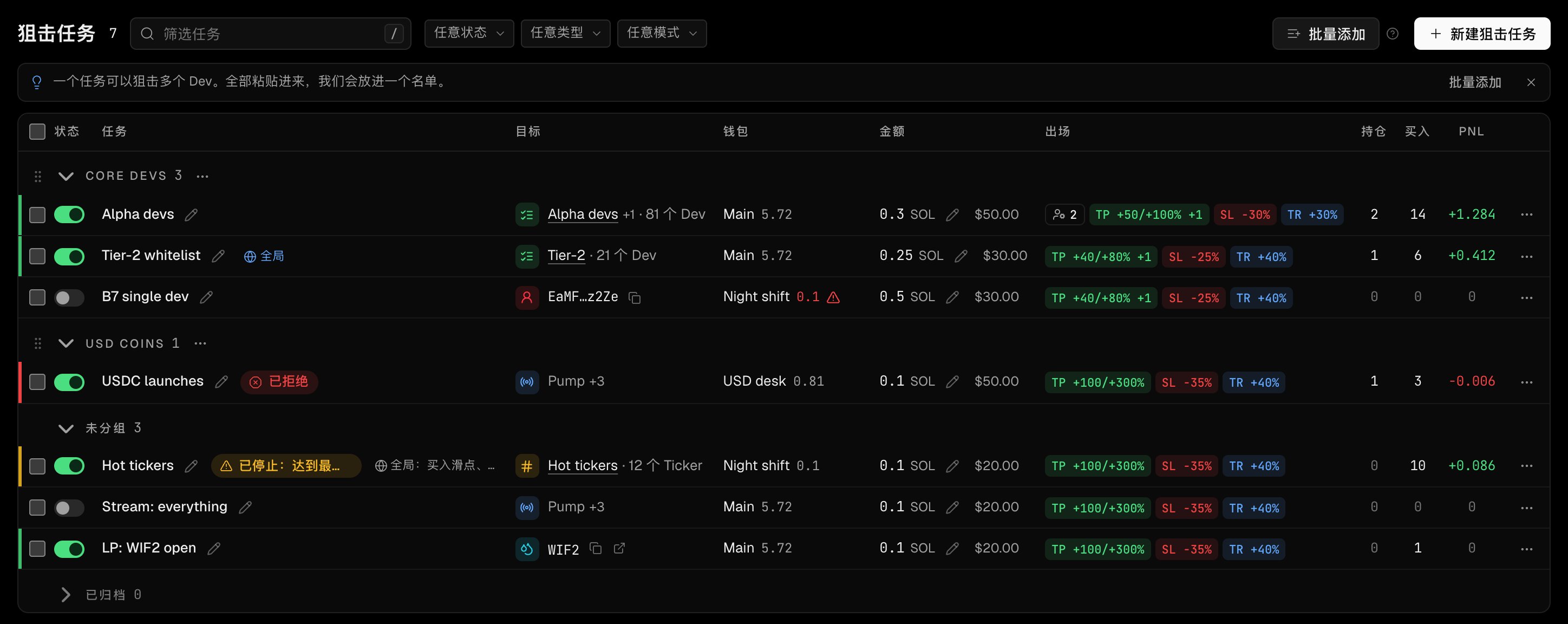
任务从狙击 Dev 名单买入、且名单里有条目设了专属设置时,它的出场一列最前面会有一个标记和这类条目的数量。它的提示说明,本行的金额和出场是任务的:只有 Dev 本身和它的预设都没设时才用。点击它会打开第一个这样的名单,并定位到这些条目。见条目。
表格较宽时,编辑和**复制…**以图标形式出现在行的 ⋯ 前面。
任务页面显示它的状态、模式、分组、“每次买入 金额 · 钱包 名称”、开关、编辑和 ⋯。下面是盈亏、今日买入和未平仓,然后是标签页持仓(它的未平持仓)、决策、已用 Dev 和 Dev 结果:见任务的 Dev。带返回箭头的狙击任务会回到表格。
分组
仅限交易员或账户管理员。观察者没有新建分组和分组菜单,也无法移动任务:分组选择器不可用。
- 创建:点击列表底部的新建分组,输入名称,再点创建分组。
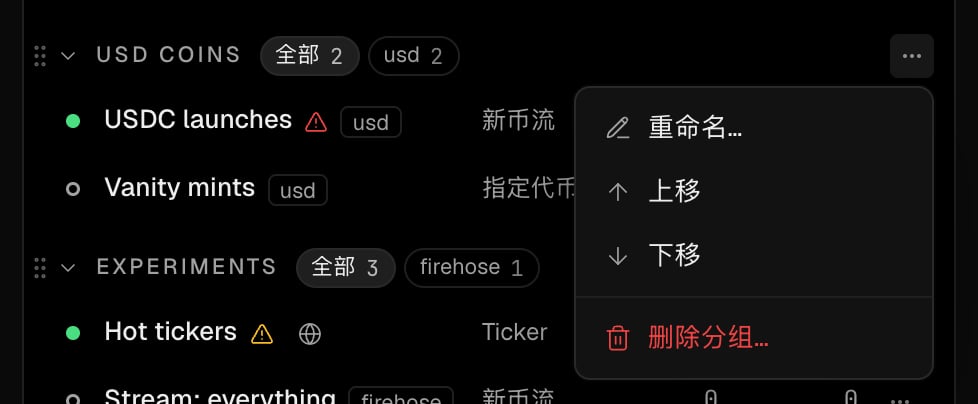
- 分组菜单(分组标题上的 ⋯):重命名…、上移、下移和删除分组…。
- 把任务放进分组:把任务的行拖进分组,在任务顶部的分组选择器中选择,或在任务上点 ⋯ → 移到分组,也可以选中多个任务后用移到分组…。
- 调整分组顺序:拖动分组名称旁的手柄(⋮⋮);会出现一条线标出它的落点。用键盘时,在手柄上按 Alt+↑ / Alt+↓,或在分组菜单中点上移 / 下移。
标签
在 LaserCat 布局中,任务的标签以小块形式显示在任务名称后面。- 每个分组的标题处列出全部和组内任务的各个标签,并附带数量。点击某个标签,分组内就只显示带这个标签的任务;再点一次或点全部,即显示所有任务。每个分组一次只能选一个标签。
- 标签超过 8 个时,点 +N 展开其余标签,点收起再折叠。
- 打开其他任务时,所选的标签保持不变。
批量操作
仅限交易员或账户管理员。观察者没有复选框。
1
选择任务
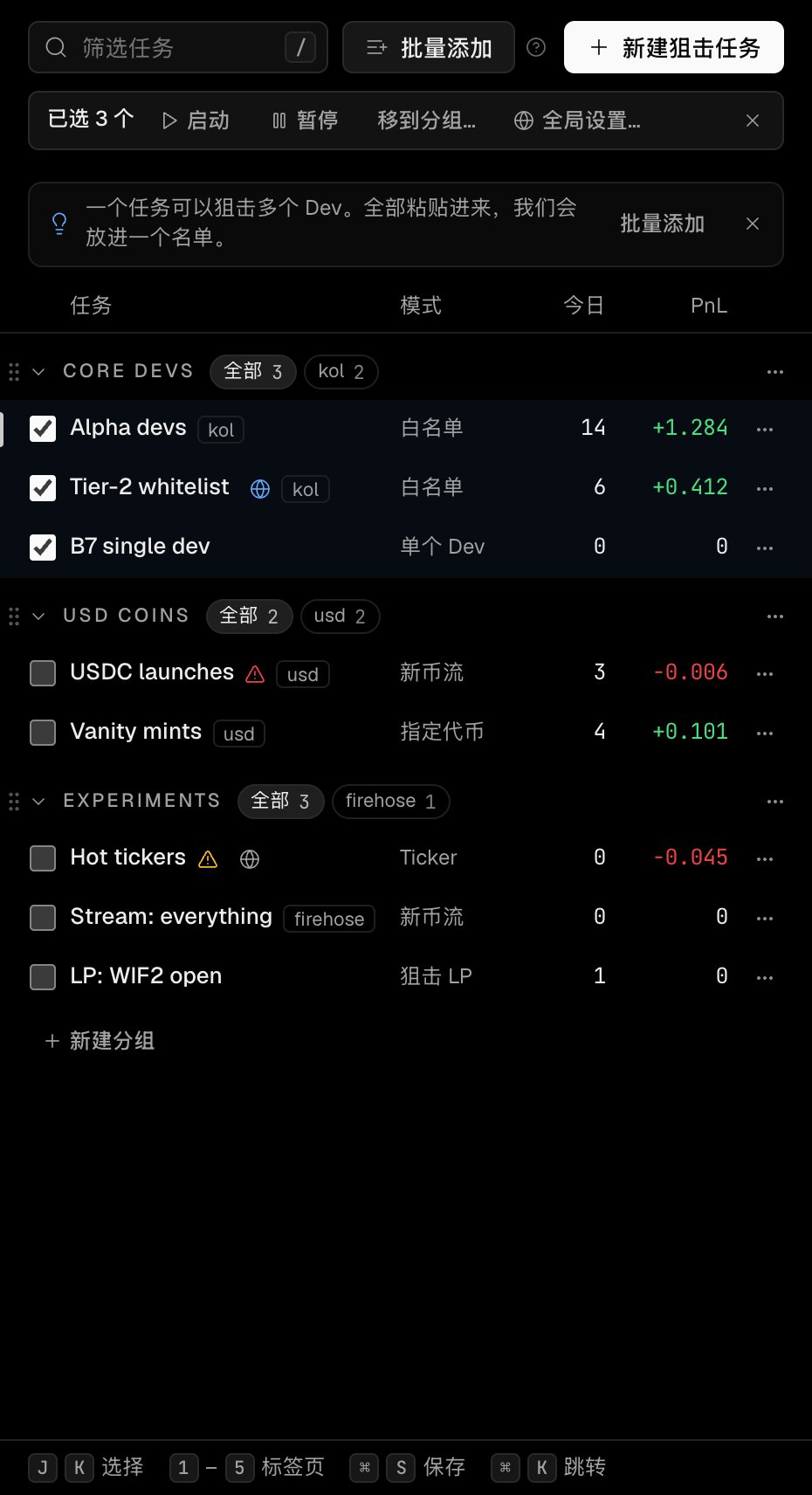
勾选每个任务旁的复选框。在 LaserCat 布局中,⌘ 点击或 Ctrl 点击可以添加任务,Shift 点击可以选择一个范围,窗口较窄时点任务的状态圆点。已归档的任务不能选择。
2
选择操作
操作栏会显示已选数量,以及启动、暂停、移到分组…;账户有全局设置后还有全局设置…(见全局设置)。在 Classic 布局中,操作栏位于页面底部,并多一个删除…。✕(Classic 布局中也可以按 Esc)用来取消选择。
3
查看结果
会有一条消息汇总结果,例如“3 个任务 → 已暂停 · 已生效”。如果有任务没切换成功,提示框会显示“状态:部分任务未切换。”,并列出每个任务和原因:“期间已被修改”或“已拒绝”。重试冲突项会对期间被修改的任务再试一次。
模板链接
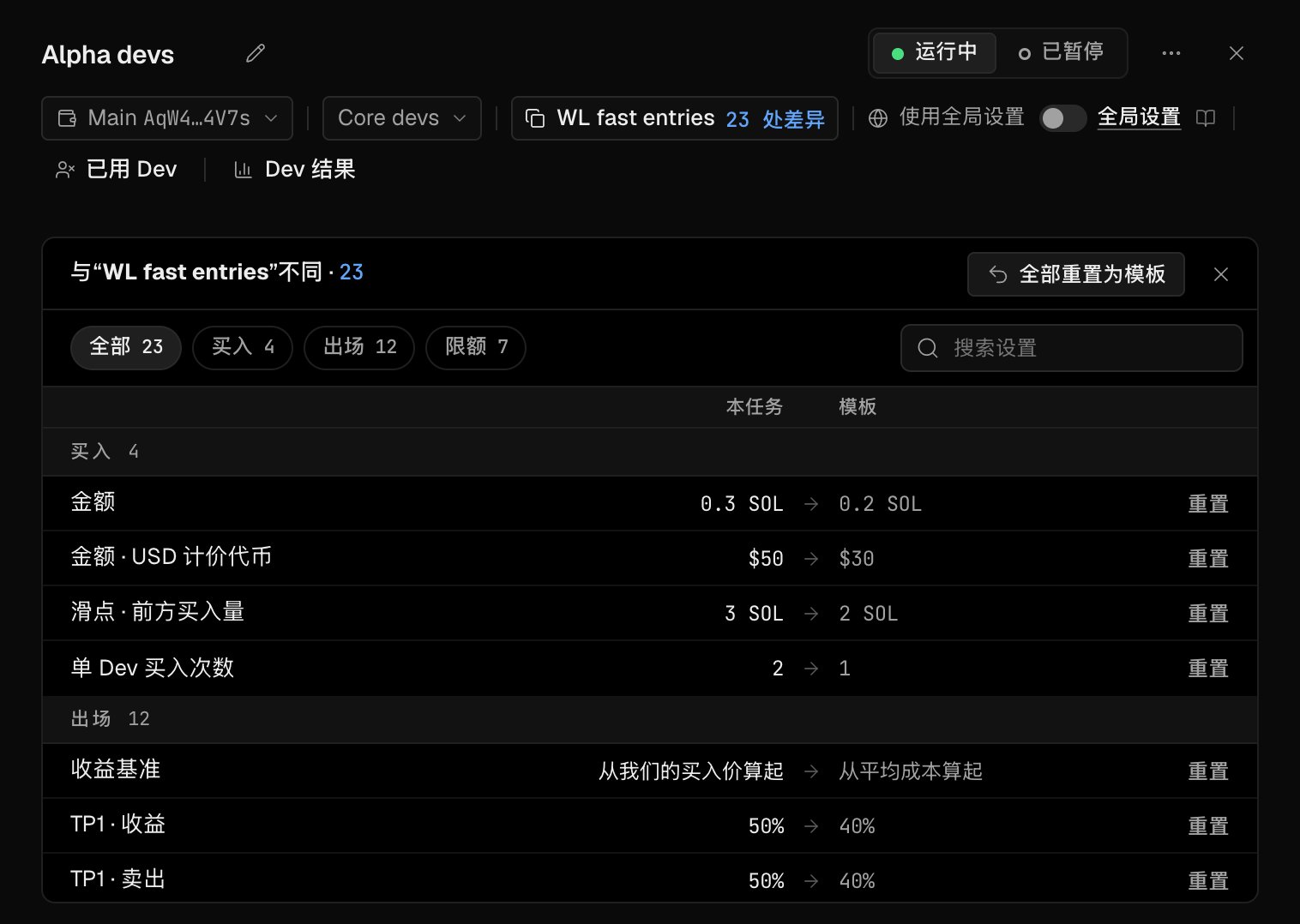
用模板创建的狙击任务,编辑器顶部会显示一个链接:模板名称,以及一致或差异数。- 把鼠标悬停在上面。对于名为 Core 的模板,会显示与“Core”一致(“来自模板的设置全部一致。”),或者例如 3 项设置与“Core”不同,并列出每个标签页的差异数:“逐行对比,可重置单项或全部。”
- 点击它会打开差异面板,例如“与‘Core’不同 · 3”:按标签页筛选的小块、搜索框,以及每项设置在任务和模板中的值。
- 重置把单项设置改回模板的值;全部重置为模板则全部改回。重置过的行在保存前会显示删除线,并带有撤销。之后照常保存任务即可。观察者能看到差异,但没有重置按钮。
下一步
模板
把设置集中在一处,并应用到任务。
任务状态
每种状态的作用,以及切换需要多久。